
Si al pedir tu factura en un restaurante te dijeron “viene en el ticket” y lo único que encuentras es una dirección que empieza con wansoft.net, esta guía es para ti. Wansoft es uno de los sistemas punto de venta más usados por restaurantes y cafeterías en México (hoy forma parte de Clip), y su facturación funciona distinto a la de una cadena: no hay un portal único, cada restaurante factura desde su propia página dentro de wansoft.net.
Aquí te explicamos cómo identificar un ticket Wansoft, cómo llegar a la página correcta del establecimiento y qué datos te va a pedir. Y si prefieres no batallar, también está la opción de mandar una foto del ticket y que alguien más haga el trámite por ti.
¿Cómo saber si tu ticket es de Wansoft?
Hay tres señales típicas:
- La URL impresa. El ticket trae una dirección del tipo
wansoft.net/NombreDelRestaurante, que es la página de facturación de ese establecimiento en particular. - El código de facturación. Cerca de la leyenda de facturación aparece un código alfanumérico: es la llave para emitir tu CFDI.
- El formato del ticket. Los tickets Wansoft suelen indicar la orden o cuenta, la sucursal y el total, datos que el sistema usa para localizar tu consumo.
Un punto clave: aunque cientos de restaurantes usan Wansoft, cada uno factura por separado. El directorio público de facturación de Wansoft (wansoft.net/fact.html) lista más de 1,900 establecimientos a la fecha (septiembre 2026), cada uno con su propia página de autoemisión. Es decir: la factura no te la emite “Wansoft”, te la emite el restaurante donde consumiste, a través de su página Wansoft.
Opción A: Facturar manualmente en la página Wansoft del restaurante
1. Guarda tu ticket
Antes de hacer cualquier trámite, conserva tu ticket de compra. Sin este documento no podrás generar tu factura. Asegúrate de que esté legible: el papel térmico se borra rápido, así que una foto de respaldo nunca sobra.
2. Encuentra la página de facturación del restaurante
Escribe en tu navegador la dirección exacta que aparece en tu ticket (por ejemplo, wansoft.net/NombreDelRestaurante). Si el ticket no trae la URL completa o no la alcanzas a leer, entra al directorio wansoft.net/fact.html y busca el nombre del establecimiento en la lista. Si no aparece, contacta directamente al restaurante para pedir tu factura.
3. Selecciona la sucursal
La página del restaurante te dará la bienvenida a su sistema de facturación y te pedirá seleccionar la sucursal donde realizaste el consumo. Elige la correcta: si facturas contra otra sucursal, el sistema no encontrará tu ticket.
4. Captura el código de facturación
Ya dentro del formulario de emisión, ingresa el código de facturación impreso en tu ticket, respetando cada letra y número. Si tu ticket no trae código, el propio sistema ofrece una ruta alterna donde se localiza el consumo con la fecha del ticket, el número de orden y el total.
5. Ingresa tus datos fiscales
El formulario Wansoft solicita los datos clásicos del CFDI 4.0:
- RFC
- Nombre o razón social (tal como aparece en tu Constancia de Situación Fiscal)
- Correo electrónico (ahí te llega la factura)
- Régimen fiscal
- Uso del CFDI
- Forma de pago
Revisa que todo coincida con tu constancia: una letra distinta en el RFC o un régimen mal elegido son las causas más comunes de rechazo.
6. Elige el concepto y descarga tu CFDI
Antes de emitir, el sistema te deja elegir entre dos formatos de factura: con el concepto genérico “Consumo de alimentos y bebidas” o con todos los conceptos desglosados (platillo por platillo). Algunas páginas también ofrecen desglosar el IEPS. Elige el formato que te pida tu contador, emite la factura y descarga el PDF y el XML; el XML es el archivo que reconoce el SAT.
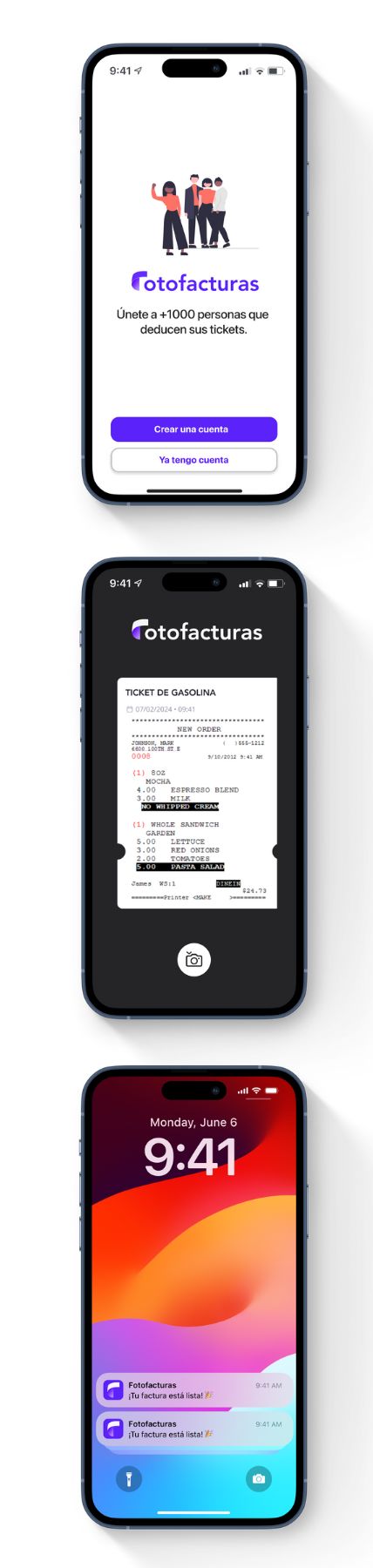
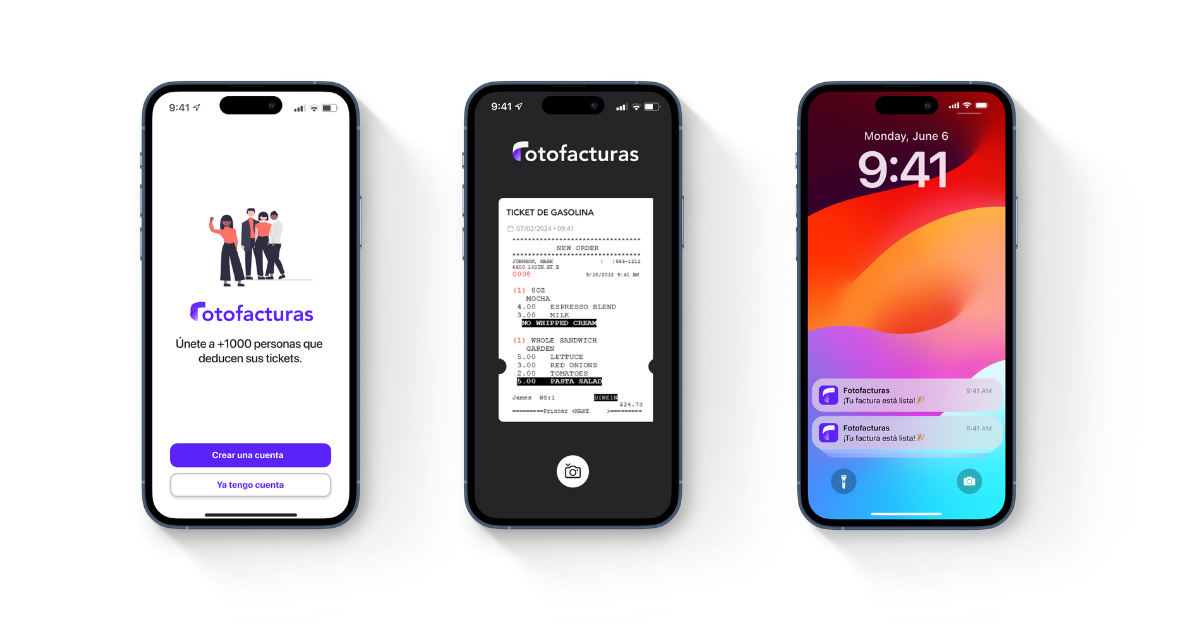
Opción B: Factura tu ticket Wansoft con Fotofacturas en 3 pasos
Si no quieres andar cazando la página correcta de cada restaurante, con Fotofacturas el trámite se reduce a una foto: nosotros identificamos el establecimiento y gestionamos tu factura por ti.
- Descarga la app de Fotofacturas desde tu tienda de aplicaciones.
- Toma una foto de tu ticket del restaurante (asegúrate de que se vea completo y legible, incluyendo el código de facturación).
- Recibe en menos de 24 horas tu factura directamente en la app y por correo electrónico.
Funciona igual para tus demás gastos: súper, gasolina, farmacia. Una sola app para todos tus tickets. Empieza gratis con Fotofacturas.
Consejo importante: las páginas Wansoft que revisamos advierten que solo permiten facturar los consumos dentro del mes en curso; al cerrar el mes, la venta entra a la factura global del restaurante. El plazo exacto lo define cada establecimiento, así que el ticket manda: factura el mismo día o fotografía el ticket de inmediato para que el trámite quede en curso dentro del plazo.
Recomendaciones para evitar errores al facturar
- Verifica el nombre del restaurante. Marcas con nombres parecidos tienen páginas Wansoft distintas; usa la URL exacta del ticket.
- Elige bien la sucursal. El sistema busca tu ticket solo en la sucursal seleccionada.
- Captura el código tal cual. El código de facturación distingue entre letras y números fáciles de confundir (O/0, I/1).
- Usa tu RFC exactamente como en tu constancia. Cualquier diferencia hará que el CFDI salga con datos incorrectos o sea rechazado.
- No dejes pasar el mes. El consumo se factura dentro del mes en curso; después, el restaurante ya no puede emitirla.