

Si realizaste un pago de peaje en la Red Estatal de Autopistas de Nuevo León y necesitas generar tu factura electrónica CFDI, en esta guía te explicamos paso a paso cómo realizar el procedimiento desde su portal de facturación.
Facturar tus pagos de caseta te permite mantener un mejor control de los gastos relacionados con tus traslados y, cuando corresponda, utilizar los comprobantes para fines administrativos, contables o fiscales.
Antes de comenzar, asegúrate de contar con el ticket que recibiste en la caseta, tus datos fiscales actualizados y un correo electrónico al que tengas acceso. También es recomendable tener cerca tu Constancia de Situación Fiscal para comprobar que el RFC, nombre o razón social, Código Postal, Régimen Fiscal y demás información coincidan con los datos registrados ante el SAT.
No deseches el comprobante antes de terminar el procedimiento. Los tickets de caseta suelen estar impresos en papel térmico y pueden perder legibilidad con el paso del tiempo, especialmente si permanecen dentro del vehículo o expuestos al calor. Por esta razón, toma una fotografía clara y completa del ticket como respaldo antes de iniciar.
Portal oficial de facturación de la Red Estatal de Autopistas de Nuevo León: qrplus.com.mx/REA_Facturacion
Si tu viaje también incluyó casetas federales o de otras concesionarias, encuentra el portal de cada operador en nuestra guía completa para facturar casetas de autopista en México.
Opción A: Facturación manual en el portal de la Red Estatal de Autopistas de Nuevo León
1. Conserva tu ticket de caseta
El ticket es indispensable para localizar el pago de peaje dentro del sistema de facturación.
Antes de ingresar al portal, comprueba que el comprobante esté completo y que los datos impresos todavía puedan leerse correctamente.
Dependiendo del formato del ticket, podrás encontrar información como:
- Web ID
- Folio
- Caseta
- Carril
- Fecha de operación
- Hora
- Importe pagado
El dato principal para realizar la facturación suele ser el Web ID. Sin embargo, algunos tickets pueden no incluirlo o requerir que la operación se localice con otros datos.
Revisa cuidadosamente el comprobante para no confundir el folio con algún número de operación, identificación de caja, empleado o consecutivo interno.
Como medida preventiva, toma una fotografía del ticket sobre una superficie plana y con buena iluminación. Procura que no existan reflejos, sombras o partes cortadas. Esta copia digital puede ayudarte si el papel se borra, se deteriora o se extravía antes de concluir la facturación.
2. Ingresa al portal de facturación
Accede al sistema de facturación de la Red Estatal de Autopistas de Nuevo León desde el siguiente enlace:
https://www.qrplus.com.mx/REA_Facturacion/
Dentro del portal podrás elegir entre las opciones disponibles para generar tu factura, consultar comprobantes anteriores o iniciar sesión cuando ya cuentes con una cuenta registrada.
Si deseas generar el CFDI sin consultar un historial, selecciona la opción correspondiente a la facturación express.
Antes de ingresar información personal o fiscal, verifica que la dirección del sitio sea correcta. También es recomendable utilizar un navegador actualizado y una conexión estable para evitar que el procedimiento se interrumpa.
Mantén tu ticket y tu Constancia de Situación Fiscal a la mano durante todo el proceso. Evita cerrar la pestaña, actualizarla innecesariamente o utilizar el botón de retroceso mientras el portal procesa los datos.
3. Captura los datos del ticket
El primer paso dentro del sistema consiste en registrar el ticket del pago de peaje.
Si el comprobante tiene un Web ID, captura este dato en el espacio correspondiente y selecciona la opción para registrarlo.
Escribe el código exactamente como aparece en el ticket, respetando todos los números, letras y caracteres.
En caso de que el ticket no tenga Web ID o el portal te permita localizarlo manualmente, pueden solicitarse datos como:
- Folio
- Caseta
- Carril
- Fecha de operación
- Hora
Captura cada dato exactamente como aparece en el comprobante. Presta especial atención al formato de la fecha y la hora, así como a los números del folio y del carril.
Un solo carácter incorrecto puede ocasionar que el sistema no encuentre el pago.
Después de registrar el ticket, verifica que el portal muestre la operación correcta. Confirma que la fecha, el importe y la información de la caseta correspondan al trayecto que deseas facturar.
Si cuentas con varios tickets y el sistema permite agregarlos, registra cada uno por separado y revisa que todos correspondan al mismo contribuyente antes de continuar.
4. Ingresa tus datos fiscales
Una vez que el sistema haya identificado el ticket, deberás proporcionar los datos necesarios para emitir el CFDI.
El formulario puede solicitar información como:
- RFC
- Nombre o razón social
- Código Postal
- Régimen Fiscal
- Uso de CFDI
- Correo electrónico
Captura todos los datos exactamente como aparecen en tu Constancia de Situación Fiscal.
Verifica que el RFC incluya la homoclave completa y que no tenga espacios antes o después. El nombre o razón social debe coincidir con el registro del SAT, sin abreviaturas diferentes ni información adicional que no aparezca en la constancia.
El Código Postal debe corresponder al domicilio fiscal registrado ante el SAT. No utilices automáticamente el Código Postal de tu domicilio actual, oficina o lugar de destino si no coincide con tu información fiscal.
También selecciona correctamente el Régimen Fiscal. Si tienes dudas sobre cuál debes utilizar, consulta tu constancia o confirma el dato con la persona encargada de tu contabilidad antes de emitir la factura.
5. Selecciona el uso de CFDI
El portal te solicitará elegir el uso que tendrá el comprobante fiscal.
Entre las opciones puede aparecer:
- Gastos en general
Aunque esta opción suele utilizarse para pagos de peaje relacionados con actividades generales, debes seleccionar el uso de CFDI que corresponda a tu situación fiscal.
Evita elegir una opción únicamente porque sea la primera que aparece en el formulario. Si desconoces cuál es la adecuada, revisa tus datos fiscales o consulta con tu contador.
También verifica cuidadosamente el correo electrónico capturado, ya que puede utilizarse para enviarte los archivos de la factura.
Antes de continuar, revisa nuevamente:
- RFC
- Nombre o razón social
- Código Postal
- Régimen Fiscal
- Uso de CFDI
- Correo electrónico
Realizar esta revisión antes de emitir el CFDI puede evitar aclaraciones, cancelaciones o correcciones posteriores.
6. Verifica la información del ticket
Antes de generar la factura, el portal puede mostrar un resumen de la operación registrada.
Comprueba que la información coincida con tu ticket:
- Caseta
- Carril
- Fecha
- Hora
- Folio o Web ID
- Importe del peaje
- Datos fiscales
No continúes si la fecha, el importe o la caseta no corresponden con el comprobante que deseas facturar.
Cuando hayas agregado más de un ticket, revisa cada operación de manera individual. Esto ayuda a evitar que se incluyan comprobantes equivocados o que se facture dos veces el mismo pago.
Si detectas un error, regresa al paso correspondiente y corrige la información antes de seleccionar la opción para generar el CFDI.
7. Genera y descarga tu factura
Cuando hayas confirmado que todos los datos son correctos, selecciona la opción Facturar, Generar factura o el botón equivalente que aparezca en el portal.
Espera a que el sistema termine de procesar la solicitud. No cierres la ventana ni presiones varias veces el botón, ya que podrías interrumpir el procedimiento.
Una vez emitida la factura podrás:
- Descargar la representación impresa en formato PDF
- Descargar el comprobante fiscal en formato XML
- Recibir una copia en tu correo electrónico, cuando el portal ofrezca esta opción
Abre ambos archivos para confirmar que se descargaron correctamente y que corresponden al pago de peaje facturado.
El PDF es útil para consultar o imprimir la factura. Sin embargo, el XML es el comprobante fiscal principal, por lo que debes conservarlo junto con tus demás documentos.
Guarda los archivos en una carpeta identificada con la fecha, el nombre de la autopista o el periodo correspondiente. También puedes respaldarlos en un servicio de almacenamiento en la nube para evitar perderlos si cambias de equipo o se daña tu dispositivo.
No deseches el ticket hasta comprobar que el PDF y el XML pueden abrirse sin inconvenientes.
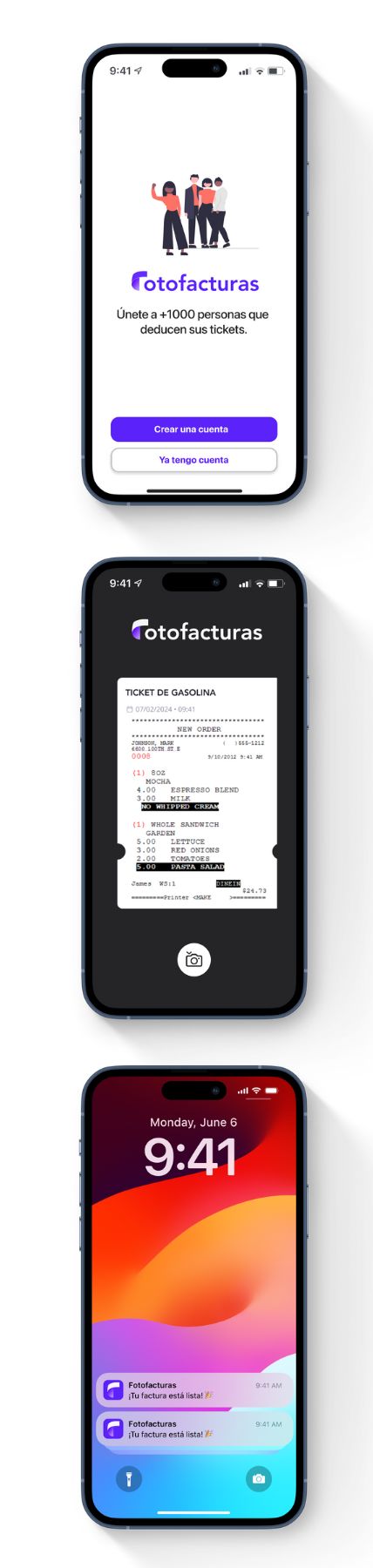
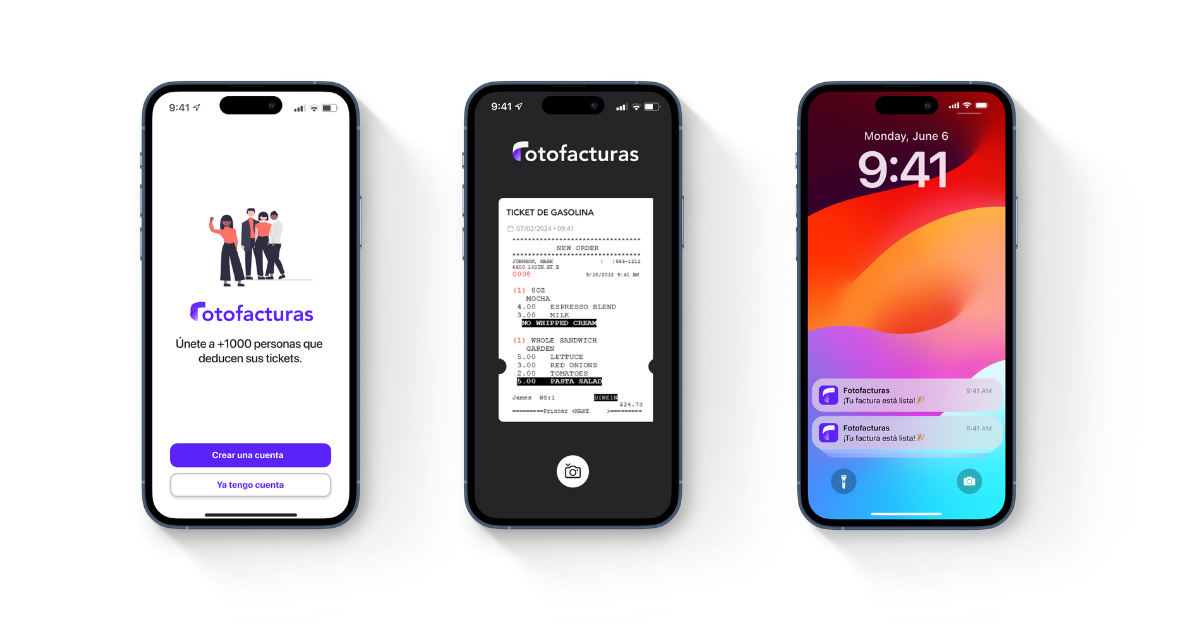
Opción B: Facturar en automático con Fotofacturas en 3 pasos
Si prefieres automatizar el proceso y ahorrar tiempo, puedes usar Fotofacturas:
- Descarga la app de Fotofacturas desde tu tienda de aplicaciones.
- Toma una foto de tu ticket de la Red Estatal de Autopistas de Nuevo León (asegúrate de que se vea completo y legible).
- Recibe en menos de 24 horas tu factura directamente en la app y por correo electrónico.
Si aún no usas Fotofacturas, puedes comenzar descargando la app y aprovechar los periodos de prueba para comprobar cuánto tiempo ahorras.
Plazo límite para facturar
Los sistemas de facturación pueden establecer un plazo máximo para generar el CFDI después de realizar el pago de peaje.
Por esta razón, se recomienda facturar los tickets lo antes posible y evitar acumular comprobantes durante varias semanas.
Esperar demasiado puede ocasionar que el sistema ya no encuentre la operación, que el comprobante pierda vigencia o que sea necesario solicitar apoyo directamente a la Red Estatal de Autopistas de Nuevo León.
Además, el papel térmico de los tickets puede borrarse debido al calor, la humedad o el contacto constante. Digitalizar el comprobante y facturarlo durante los primeros días reduce el riesgo de perder la información necesaria.
Recomendaciones para evitar errores
- Conserva el ticket hasta descargar correctamente el PDF y el XML.
- Toma una fotografía clara y completa del comprobante.
- Captura el Web ID exactamente como aparece.
- Si no tienes Web ID, verifica el folio, caseta, carril, fecha y hora.
- Confirma que el importe mostrado corresponda al pago realizado.
- Revisa que tu RFC y nombre coincidan con tu Constancia de Situación Fiscal.
- Verifica el Código Postal y el Régimen Fiscal.
- Selecciona cuidadosamente el Uso de CFDI.
- Comprueba que el correo electrónico esté escrito correctamente.
- No cierres el portal mientras se procesa la factura.
- Guarda el PDF y especialmente el archivo XML.
- Conserva una copia de los archivos en tu equipo y otra en la nube.
¿Qué hacer si no puedes facturar?
Si el portal no reconoce el ticket, revisa primero que hayas capturado correctamente el Web ID.
Confirma que no existan espacios, caracteres adicionales o números confundidos. Si el comprobante no cuenta con Web ID, verifica nuevamente el folio, la caseta, el carril, la fecha y la hora.
También comprueba que el ticket no haya sido facturado anteriormente y que todavía se encuentre dentro del plazo permitido.
Si el portal presenta un error temporal, espera unos minutos e intenta nuevamente. Puedes probar desde otro navegador, abrir una ventana privada, borrar la caché o realizar el procedimiento desde otro dispositivo.
Cuando el problema continúe, conserva el comprobante y comunícate con el área de atención de la Red Estatal de Autopistas de Nuevo León.
Toma una captura del mensaje de error y ten disponible el folio o Web ID del ticket. Esta información facilitará la revisión del caso.