


Si realizaste una compra en Tiendas Extra y necesitas generar tu factura electrónica CFDI, aquí te explicamos paso a paso cómo hacerlo correctamente desde su portal de facturación.
Facturar tus compras te permite mantener un mejor control de tus gastos, organizar tus comprobantes y, cuando corresponda, utilizar el CFDI para fines contables o fiscales. El proceso es sencillo, pero debes capturar la información exactamente como aparece en el ticket y revisar tus datos fiscales antes de generar la factura.
Antes de comenzar, asegúrate de contar con tu ticket de compra, tu Constancia de Situación Fiscal y un correo electrónico al que tengas acceso. También es recomendable realizar el trámite lo antes posible, ya que los sistemas de facturación suelen establecer un periodo limitado para emitir el comprobante.
Además, recuerda que los tickets impresos en papel térmico pueden perder legibilidad con el tiempo, por lo que conviene tomarles una fotografía antes de iniciar el proceso.
Opción A: Facturación manual en el portal de Tiendas Extra
1. Identifica los datos de tu ticket
Antes de ingresar al sistema, revisa tu ticket y localiza la información que será solicitada durante el proceso.
Generalmente deberás identificar:
- Sucursal
- Total de la compra
- Folio
- Fecha
Estos datos permiten que el portal localice la operación registrada. Revisa especialmente el número de sucursal y el folio, porque pueden contener varios dígitos y es fácil confundirlos con otros números impresos en el comprobante.
Conserva el ticket hasta terminar la facturación y comprobar que los archivos se descargaron correctamente.
También puedes tomar una fotografía completa del comprobante, procurando que no tenga reflejos, sombras ni partes cortadas. De esta forma tendrás un respaldo en caso de que el papel se deteriore, se borre o se extravíe.
2. Ingresa al portal de facturación
Accede al portal oficial desde el siguiente enlace:
https://circlek.com.mx/facturacion/
Dentro de la página encontrarás el acceso al sistema para facturar las compras realizadas en las sucursales correspondientes.
Antes de capturar cualquier información, verifica que te encuentras en el portal oficial y que la dirección del sitio sea correcta. Esto te ayudará a proteger tus datos fiscales y a evitar ingresar información en páginas no autorizadas.
Mantén tu ticket a la mano durante todo el procedimiento. Evita cerrar la página, actualizarla innecesariamente o utilizar el botón de retroceso del navegador mientras el sistema procesa la información, ya que podrías perder los datos capturados y tener que comenzar nuevamente.
3. Captura los datos del ticket
Dentro del sistema deberás ingresar la información solicitada de tu ticket:
- Sucursal
- Total
- Folio
- Fecha
Captura cada dato exactamente como aparece impreso. En el importe, utiliza el total final de la compra y respeta el formato solicitado por la plataforma. Si el sistema pide decimales, escríbelos tal como aparecen en el comprobante.
Cuando termines, da clic en:
- Agregar Ticket
El portal buscará la operación y mostrará la información correspondiente a la compra.
Si deseas facturar más de un ticket y el sistema permite agregarlos, captura cada comprobante por separado. Antes de continuar, verifica que todos los tickets pertenezcan al mismo RFC y que los datos fiscales que utilizarás sean los correctos.
Si el portal no localiza la compra, revisa que no hayas intercambiado el folio con otro número, que la sucursal sea correcta y que el total coincida. Un solo dígito incorrecto puede impedir que el sistema identifique el ticket.
4. Verifica la información de la compra
Después de agregar el ticket, revisa los datos que muestra el sistema.
Confirma principalmente:
- Fecha de compra
- Importe total
- Sucursal
- Folio
- Información de los productos registrados
Compara toda la información con el comprobante físico. Si los datos coinciden, selecciona el ticket y da clic en:
- Facturar
No continúes si aparece un importe distinto, una fecha incorrecta o una operación que no reconoces. Regresa al paso anterior y corrige la información capturada.
Esta revisión es importante porque, una vez emitido el CFDI, corregirlo puede requerir una aclaración o la cancelación de la factura. Dedicar unos minutos a comprobar los datos puede evitar inconvenientes posteriores.
5. Ingresa tus datos fiscales
Completa el formulario con la información fiscal solicitada.
Dependiendo de la versión del portal, puede requerir:
- RFC
- Nombre o razón social
- Código Postal
- Régimen Fiscal
- Uso de CFDI
- Correo electrónico
Escribe los datos exactamente como aparecen en tu Constancia de Situación Fiscal.
Verifica que el RFC no tenga espacios, que el nombre o razón social esté capturado correctamente y que el Código Postal corresponda al domicilio fiscal registrado ante el SAT.
Selecciona también el Régimen Fiscal y el Uso de CFDI adecuados. Si no sabes cuál elegir, revisa tu constancia o confirma la información con la persona encargada de tu contabilidad antes de generar la factura.
Revisa con atención el correo electrónico, ya que ahí podrías recibir una copia del comprobante. Un error en una letra o número puede ocasionar que no recibas los archivos, aunque la factura sí haya sido emitida.
6. Genera y descarga tu factura
Antes de finalizar, realiza una última revisión del ticket y de tus datos fiscales.
Cuando confirmes que todo es correcto, da clic en Generar factura, Facturar o el botón equivalente que muestre el portal.
Una vez emitido el CFDI podrás:
- Descargar la representación impresa en formato PDF
- Descargar el comprobante fiscal en formato XML
- Recibir una copia por correo electrónico, cuando la plataforma ofrezca esta opción
Abre ambos archivos para confirmar que se descargaron correctamente.
El PDF es útil para consultar, compartir o imprimir la factura, mientras que el XML es el archivo fiscal principal, por lo que debes conservarlo.
Guarda los documentos en una carpeta identificada con el nombre del comercio y la fecha de compra. También puedes respaldarlos en un servicio de almacenamiento en la nube para evitar perderlos si cambias de dispositivo o se daña tu equipo.
No deseches el ticket hasta confirmar que la factura corresponde a la compra correcta y que los archivos pueden abrirse sin inconvenientes.
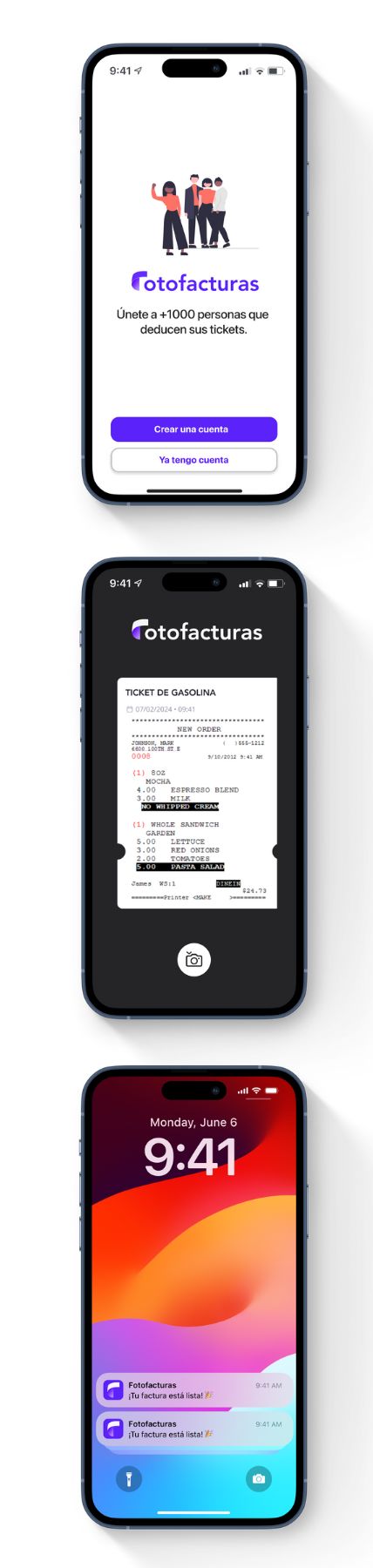
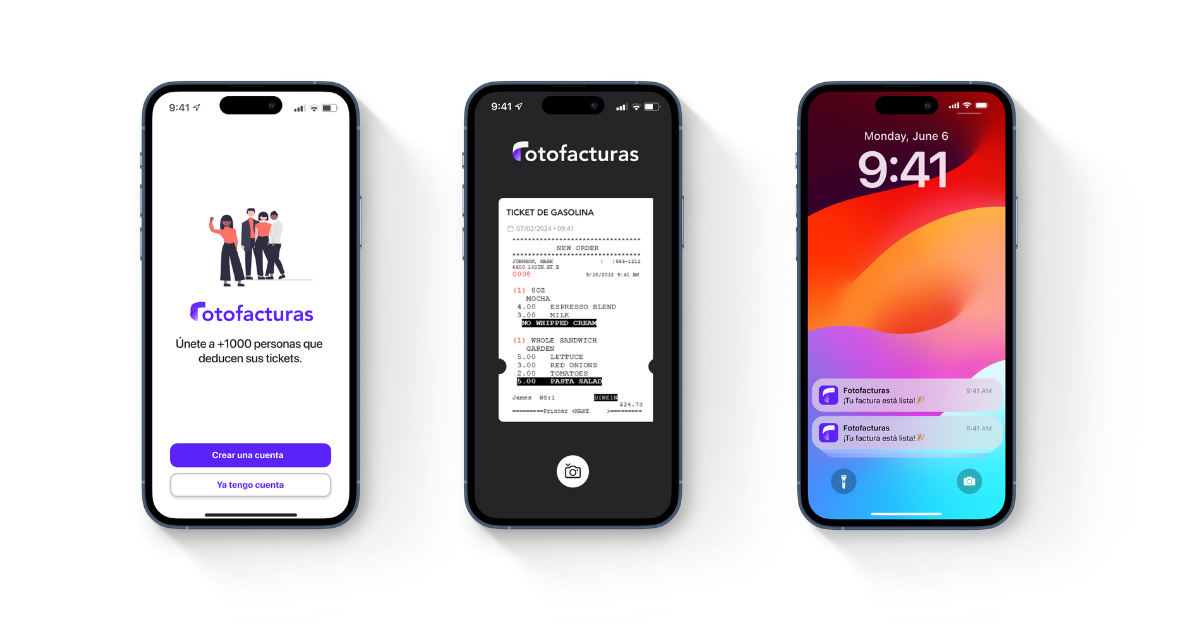
Opción B: Facturar en automático con Fotofacturas en 3 pasos
Si prefieres automatizar el proceso y ahorrar tiempo, puedes usar Fotofacturas:
- Descarga la app de Fotofacturas desde tu tienda de aplicaciones.
- Toma una foto de tu ticket de Tiendas Extra (asegúrate de que se vea completo y legible).
- Recibe en menos de 24 horas tu factura directamente en la app y por correo electrónico.
Si aún no usas Fotofacturas, puedes comenzar descargando la app y aprovechar los periodos de prueba para comprobar cuánto tiempo ahorras.
Plazo límite para facturar
Los portales de facturación pueden establecer un plazo máximo para emitir el CFDI después de la compra.
Por esta razón, evita acumular tickets y realiza el trámite tan pronto como sea posible. Esperar demasiado puede provocar que el sistema ya no encuentre la operación o que sea necesario solicitar apoyo directamente al comercio.
Facturar durante los primeros días también reduce el riesgo de perder el ticket o de que sus datos se borren por el desgaste del papel térmico.
Recomendaciones para evitar errores
- Captura la sucursal, el folio, la fecha y el total exactamente como aparecen en el ticket.
- Confirma que tu RFC, Código Postal, Régimen Fiscal y nombre coincidan con tu Constancia de Situación Fiscal.
- Verifica el correo electrónico antes de generar el CFDI.
- No cierres el portal mientras se procesa la factura.
- Conserva el ticket hasta descargar y revisar el PDF y el XML.
- Guarda una copia de los archivos en tu equipo y otra en la nube.
- No intentes facturar nuevamente un ticket que ya fue utilizado.
- Revisa que el CFDI corresponda a la compra correcta antes de cerrar el portal.
¿Qué hacer si no puedes facturar?
Si el sistema no acepta el ticket, revisa primero todos los datos capturados.
Confirma que seleccionaste la sucursal correcta, que el total incluye los centavos y que el folio coincide exactamente con el comprobante.
También verifica que el ticket no haya sido facturado anteriormente y que todavía se encuentre dentro del plazo permitido.
Si el portal presenta un error temporal, espera unos minutos e intenta nuevamente desde otro navegador o dispositivo. También puedes borrar la caché del navegador o abrir el portal en una ventana privada.
Cuando el problema continúe, comunícate con el área de atención o facturación indicada en el portal oficial.
Conserva tu ticket y, si es posible, toma una captura del mensaje de error para explicar con mayor claridad lo ocurrido.