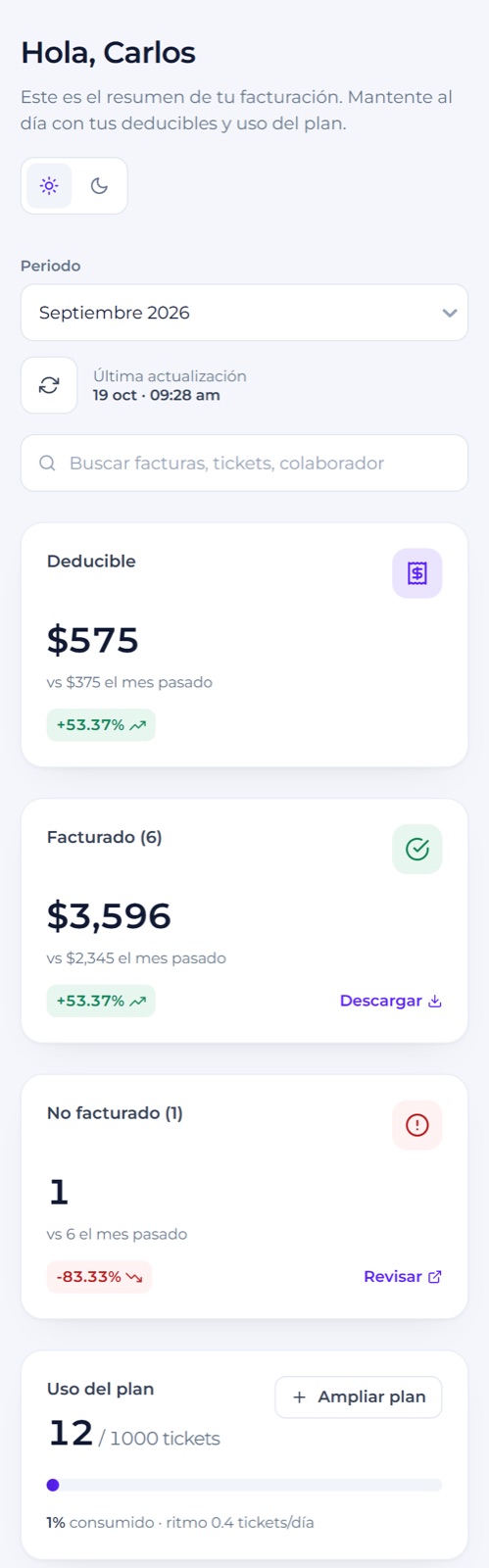
Guía de uso de la web app business, pantalla por pantalla.
Dirigido a: administradores y colaboradores de empresas que facturan sus tickets con Fotofacturas. Los términos (asociación raíz, empresa, colaborador, RFC, ticket, plan y estatus) se definen en Conceptos.
Las capturas de este manual usan una cuenta de demostración. Los datos personales (RFC, correos, teléfonos y nombres) están difuminados. Los números rojos de cada imagen se explican en la lista que la acompaña.
1. Qué es la web app business
La web app business es la aplicación web donde tu empresa sube fotos de tickets de compra y recibe las facturas (PDF y XML) generadas a nombre del colaborador y del RFC que elijas. Desde la misma plataforma puedes ver cuánto se ha facturado, qué tickets necesitan atención y cuánto de tu plan has consumido.
| Quiero… | Voy a… |
|---|---|
| Subir un ticket y generar su factura | Subir tickets |
| Ver cuánto llevo facturado este mes | Inicio |
| Descargar PDF y XML | Detalle de una factura o el ZIP del mes |
| Saber por qué se rechazó un ticket | Reportes › Atención |
| Revisar cuántos tickets me quedan | Planes |
| Dar de alta a un colaborador y su RFC | Empresas y colaboradores |
| Conectar mis sistemas | API y plan |
| Recibir notificaciones de mis tickets en mis sistemas | Webhooks |
| Hablar con una persona | Centro de ayuda |
2. Iniciar y cerrar sesión
Requisitos: un navegador actualizado (Chrome, Edge, Firefox o Safari) y tus credenciales de acceso.
- Abre la dirección de tu plataforma. Si no has iniciado sesión verás la pantalla de acceso.
- Escribe tu usuario y tu contraseña.
- Pulsa Iniciar sesión.
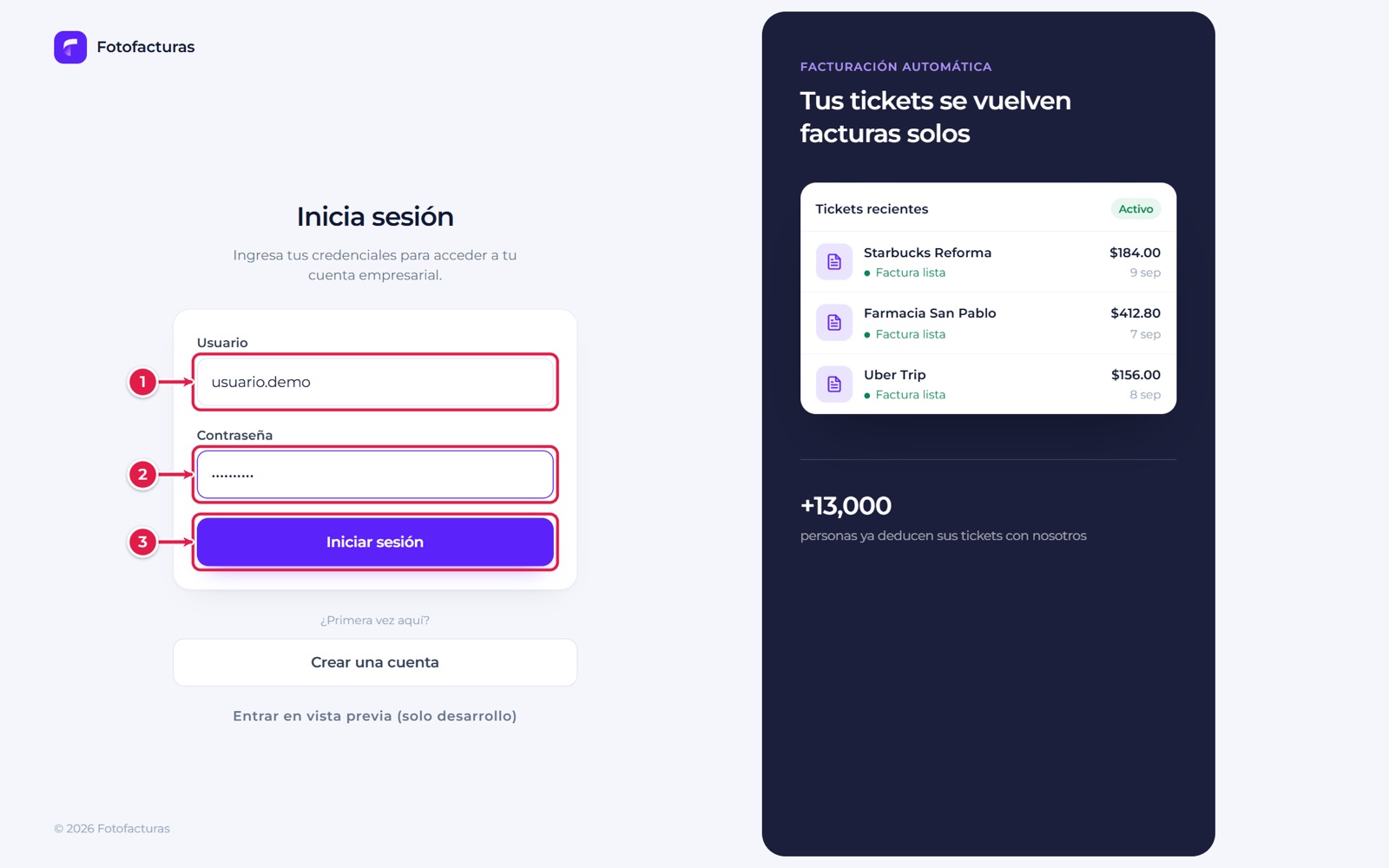
- Usuario: el usuario que te asignó tu administrador.
- Contraseña.
- Iniciar sesión: se habilita cuando ambos campos tienen datos.
Si el usuario o la contraseña no son correctos, la pantalla muestra un mensaje de error. Si tu sesión caduca, la plataforma te regresa a esta pantalla y, al entrar de nuevo, te lleva a la página en la que estabas.
Cerrar sesión: pulsa el ícono de salida junto a tu nombre, en la parte inferior del menú lateral (en celular, Salir en la barra inferior).
3. Recorrido por la plataforma
El menú lateral izquierdo está siempre visible y agrupa todas las secciones:
| Grupo | Sección | Para qué sirve |
|---|---|---|
| Operación | Inicio | Tablero del mes: indicadores, gráficas y lista de facturas |
| Preguntar | Asistente que responde con los datos de tu cuenta | |
| Reportes | Análisis por colaborador, empresa y comercio | |
| Subida de tickets | Subir fotos de tickets y generar facturas | |
| Billing | Método de pago | Métodos con los que se han cobrado los cargos |
| Historial de pago | Cargos registrados y su distribución | |
| Planes | Plan contratado, consumo y capacidad | |
| Account | Mi perfil | Datos de tu cuenta |
| Empresas y colaboradores | Empresas, colaboradores y constancias fiscales | |
| API y plan | Token de integración | |
| Webhooks | Notificaciones a tus sistemas e historial de envíos | |
| Centro de ayuda | Preguntas frecuentes y contacto |
4. Inicio: tablero del mes
Es la primera pantalla al entrar. Resume el mes que elijas.
4.1 Vista general
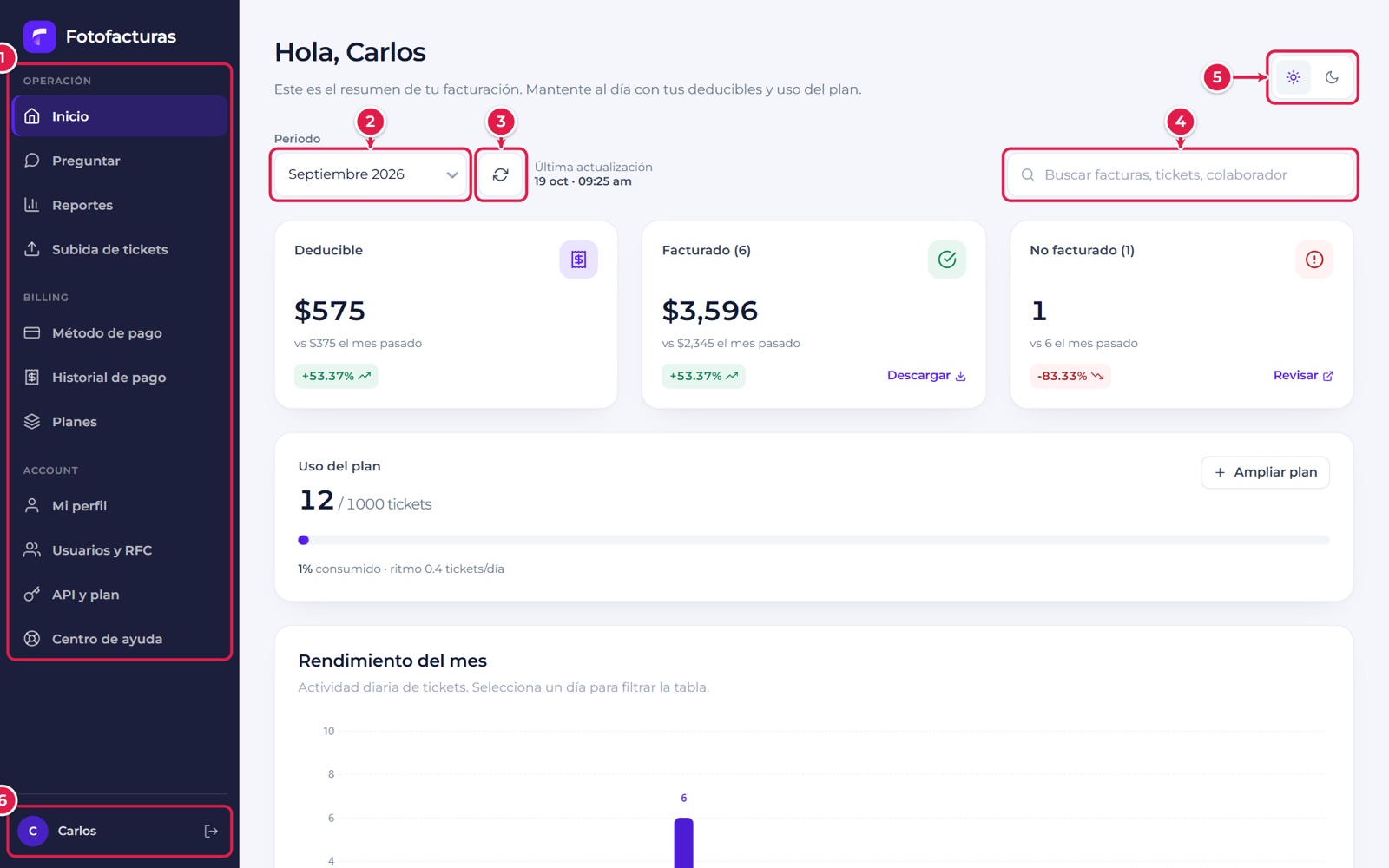
- Menú lateral: navegación entre secciones. La sección activa aparece resaltada.
- Periodo: cambia el mes que se analiza. Muestra los meses del año en curso, hasta el mes actual. El mes elegido se conserva en la dirección web, así que puedes compartir o guardar el enlace.
- Actualizar: vuelve a consultar los datos. Debajo aparece la fecha y hora de la última actualización.
- Buscador: filtra la lista de facturas por comercio, número de ticket o colaborador.
- Tema: alterna entre modo claro y oscuro (ver sección 12).
- Tu usuario: nombre de quien tiene la sesión abierta y botón para cerrar sesión.
4.2 Indicadores del mes
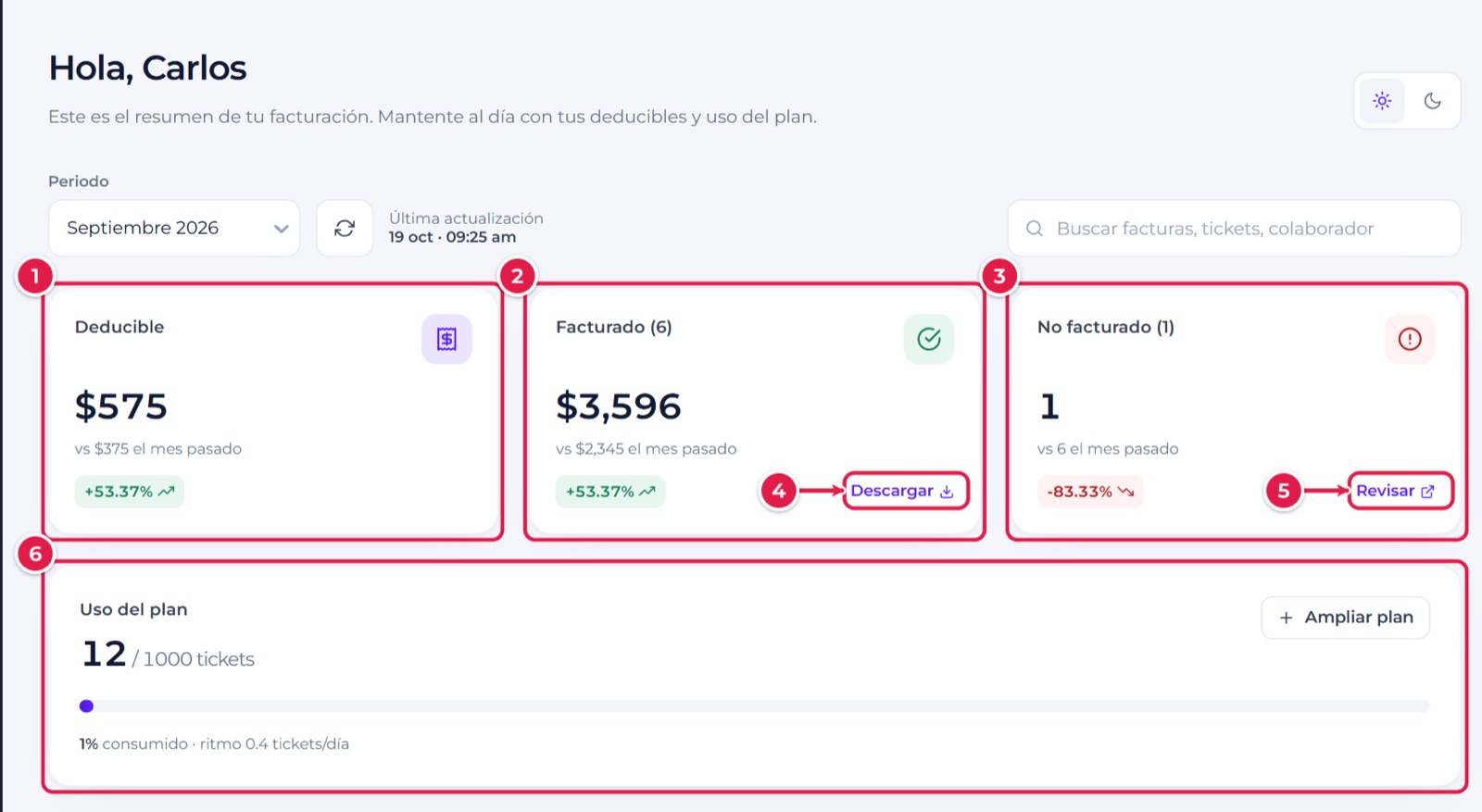
- Deducible: IVA deducible de las facturas del mes, comparado con el mes anterior.
- Facturado: monto facturado y número de facturas. Si haces clic en la tarjeta, la lista de facturas se filtra a las facturadas.
- No facturado: tickets que siguen en proceso y todavía no tienen factura.
- Descargar: baja en un ZIP todas las facturas (PDF y XML) del mes.
- Revisar: filtra la lista a los tickets que siguen en proceso.
- Uso del plan: tickets usados contra el límite mensual, porcentaje consumido y ritmo diario. Cuando el consumo llega al 80 % y al 100 % aparece un aviso. Ampliar plan abre un mensaje a soporte.
Las flechas verdes y rojas indican cuánto subió o bajó cada cifra frente al mes anterior.
4.3 Gráficas
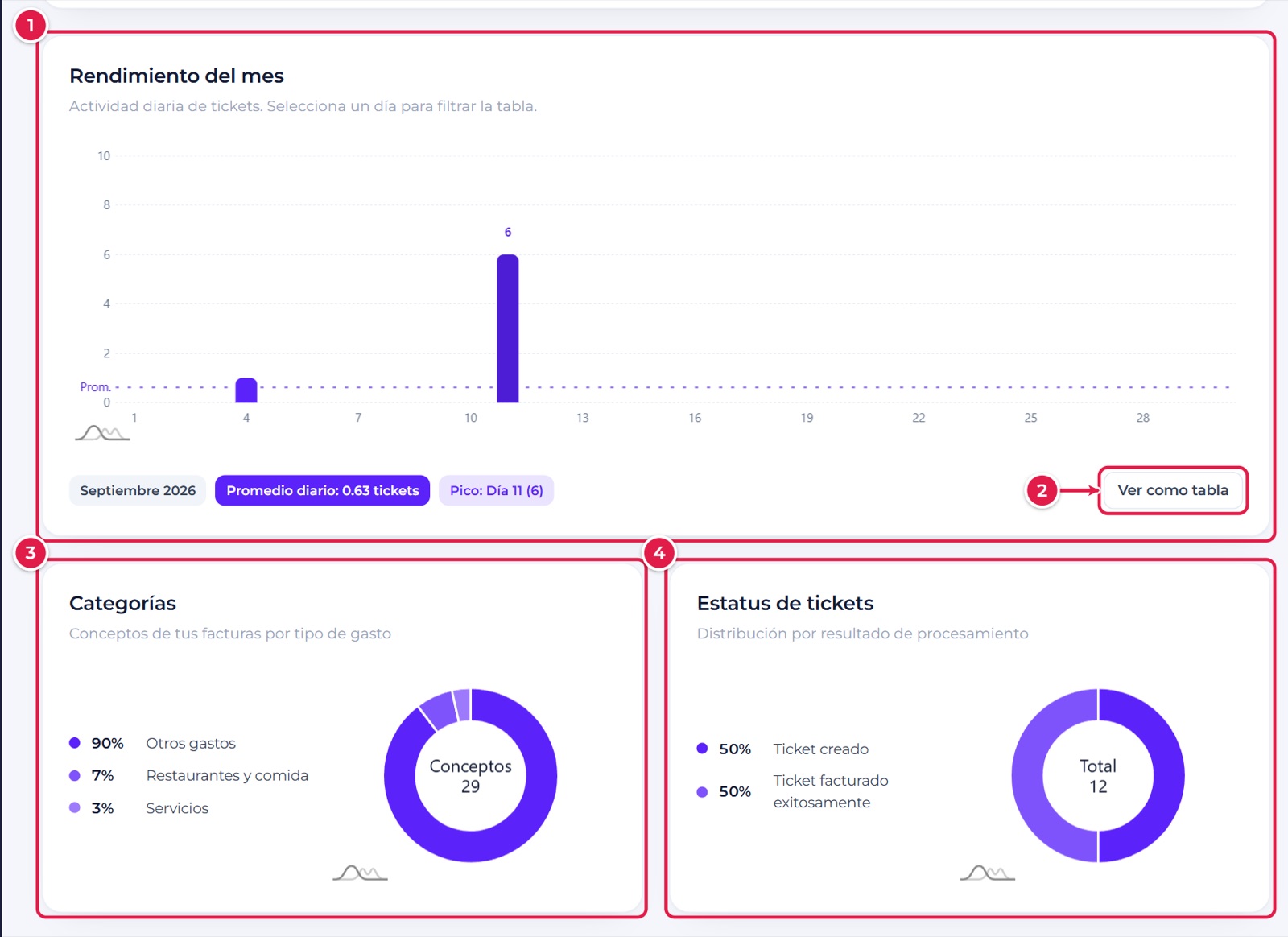
- Rendimiento del mes: tickets capturados por día. La línea punteada es el promedio diario y las etiquetas marcan el día pico. Al hacer clic en una barra, la lista de facturas se filtra a ese día.
- Ver como tabla: muestra los mismos datos en forma de tabla.
- Categorías: conceptos de las facturas agrupados por tipo de gasto (por ejemplo, restaurantes y comida, servicios u otros gastos).
- Estatus de tickets: reparto de los tickets del mes según su resultado.
4.4 Mis facturas
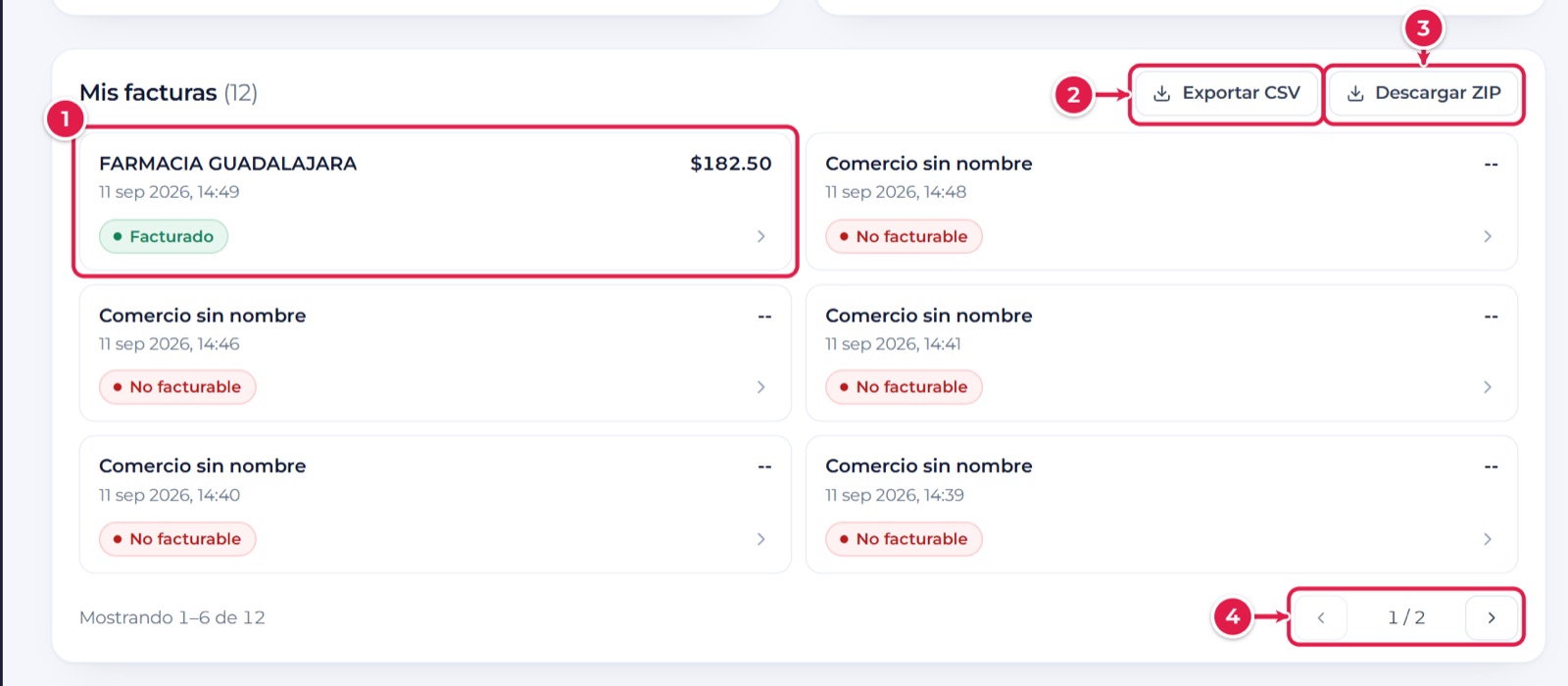
- Tarjeta de factura: comercio, fecha, monto y estatus. Al hacer clic se abre el detalle.
- Exportar CSV: descarga en una hoja de cálculo las facturas que estén filtradas en pantalla.
- Descargar ZIP: descarga las facturas del mes con sus archivos.
- Paginación: la lista muestra 6 facturas por página.
Cuando filtras o buscas aparecen chips de estatus con su conteo y un botón Limpiar filtros para volver a ver todo.
4.5 Buscar una factura
Escribe en el buscador del encabezado el comercio, el número de ticket o el nombre del colaborador. La lista se actualiza al escribir.
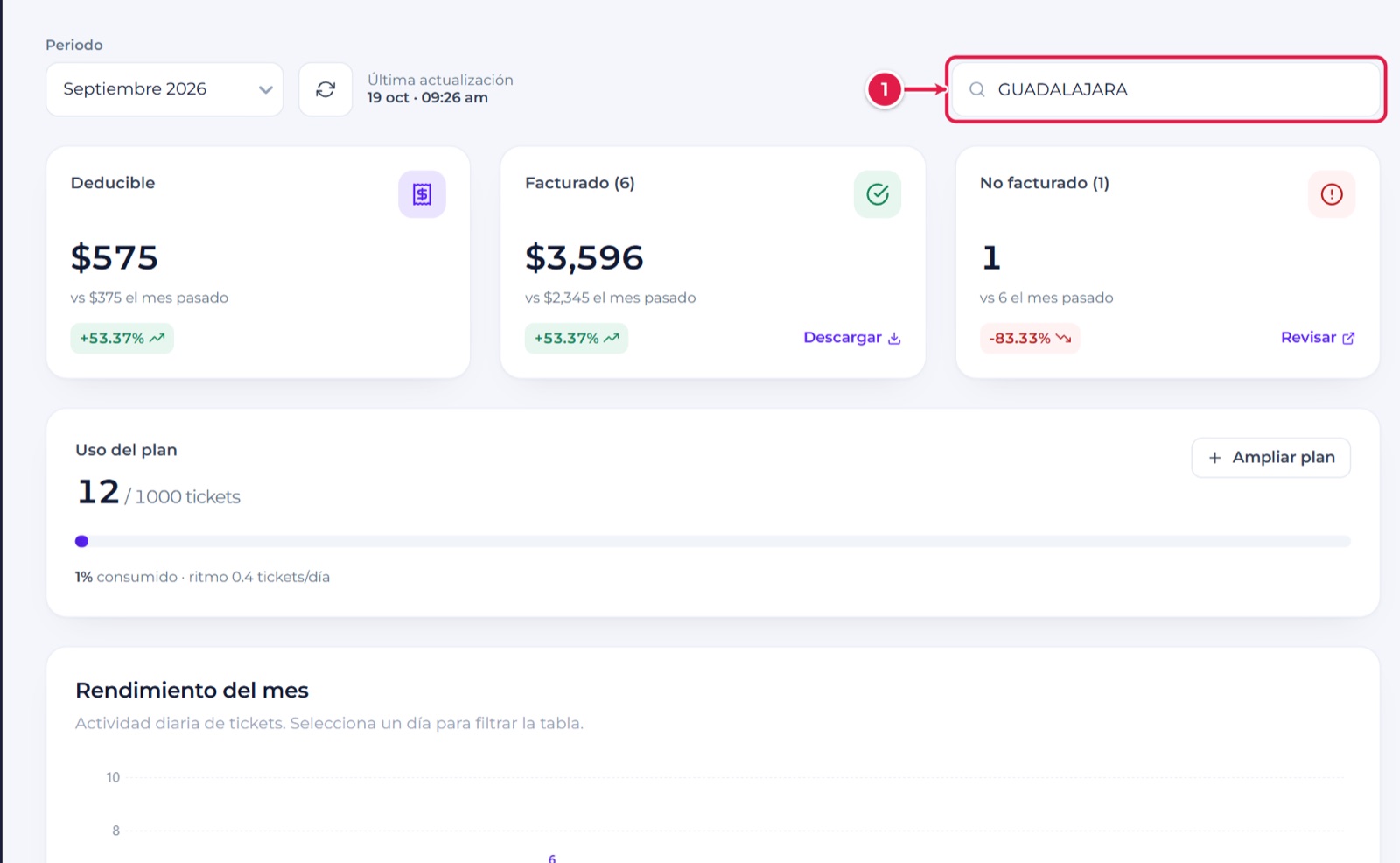
- Buscador: el texto filtra la lista de abajo.
5. Detalle de una factura
Haz clic en cualquier factura de la lista para ver toda su información.
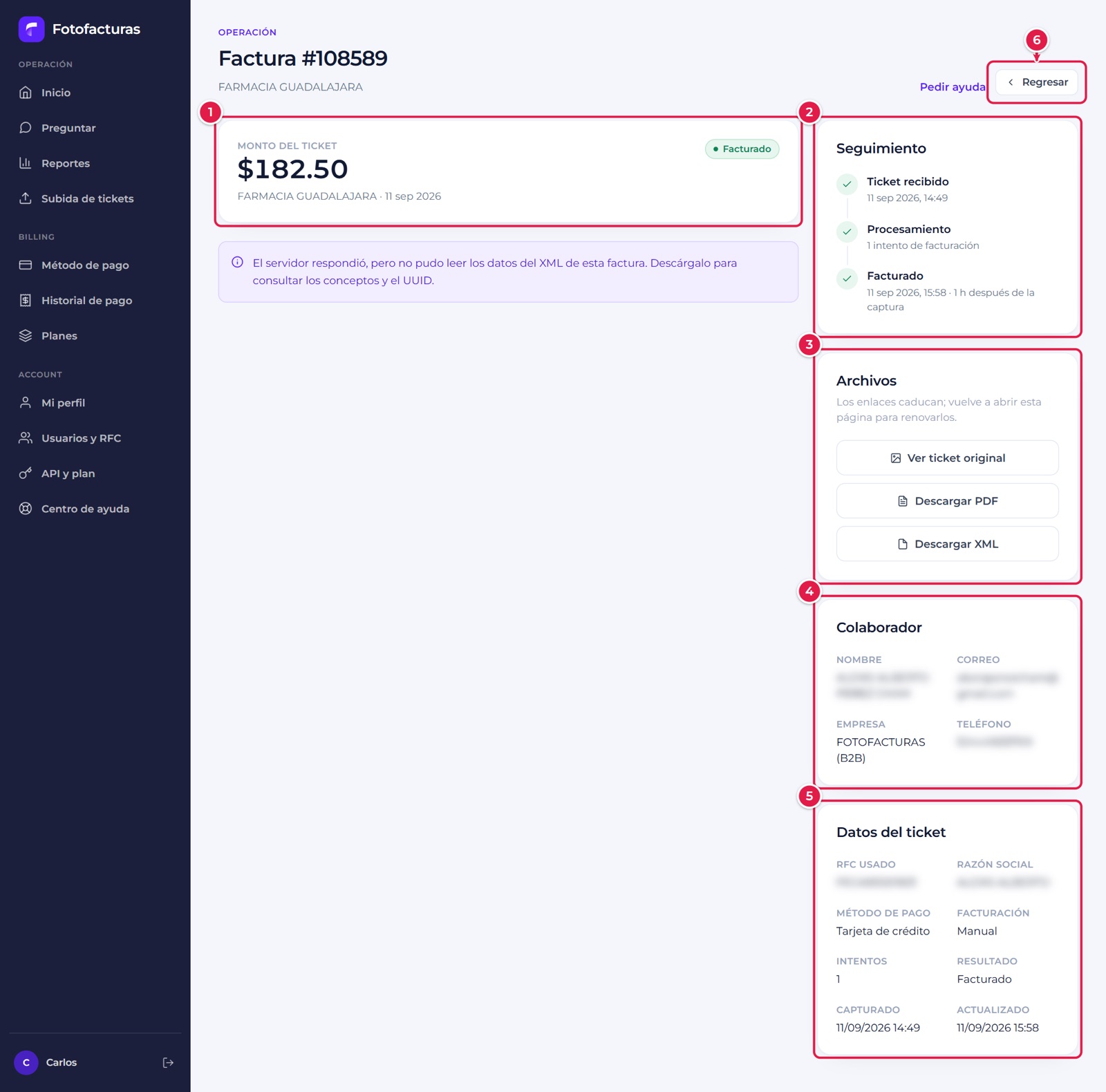
- Monto del ticket: importe, comercio, fecha y estatus. Si la factura ya tiene su XML disponible, aquí también se muestran los datos fiscales (emisor, receptor, UUID, conceptos e impuestos). Cuando el XML aún no se puede leer, la plataforma lo avisa y te pide descargarlo.
- Seguimiento: línea de tiempo con la captura del ticket, los intentos de facturación y el resultado, con el tiempo transcurrido.
- Archivos: Ver ticket original, Descargar PDF y Descargar XML. Los enlaces caducan; al volver a abrir la página se renuevan.
- Colaborador: nombre, correo, teléfono y empresa de quien emitió la factura.
- Datos del ticket: RFC y razón social usados, método de pago, tipo de facturación, intentos, resultado y fechas.
- Regresar: vuelve a la lista. Pedir ayuda abre el Centro de ayuda con el número de ticket ya incluido.
Si el ticket fue rechazado, el motivo aparece en la parte superior del detalle. Los estatus que puede tener un ticket y su significado están en Catálogos y Flujo del ticket.
6. Subir tickets
Menú Subida de tickets. Sirve para generar una factura a partir de la foto de un ticket.
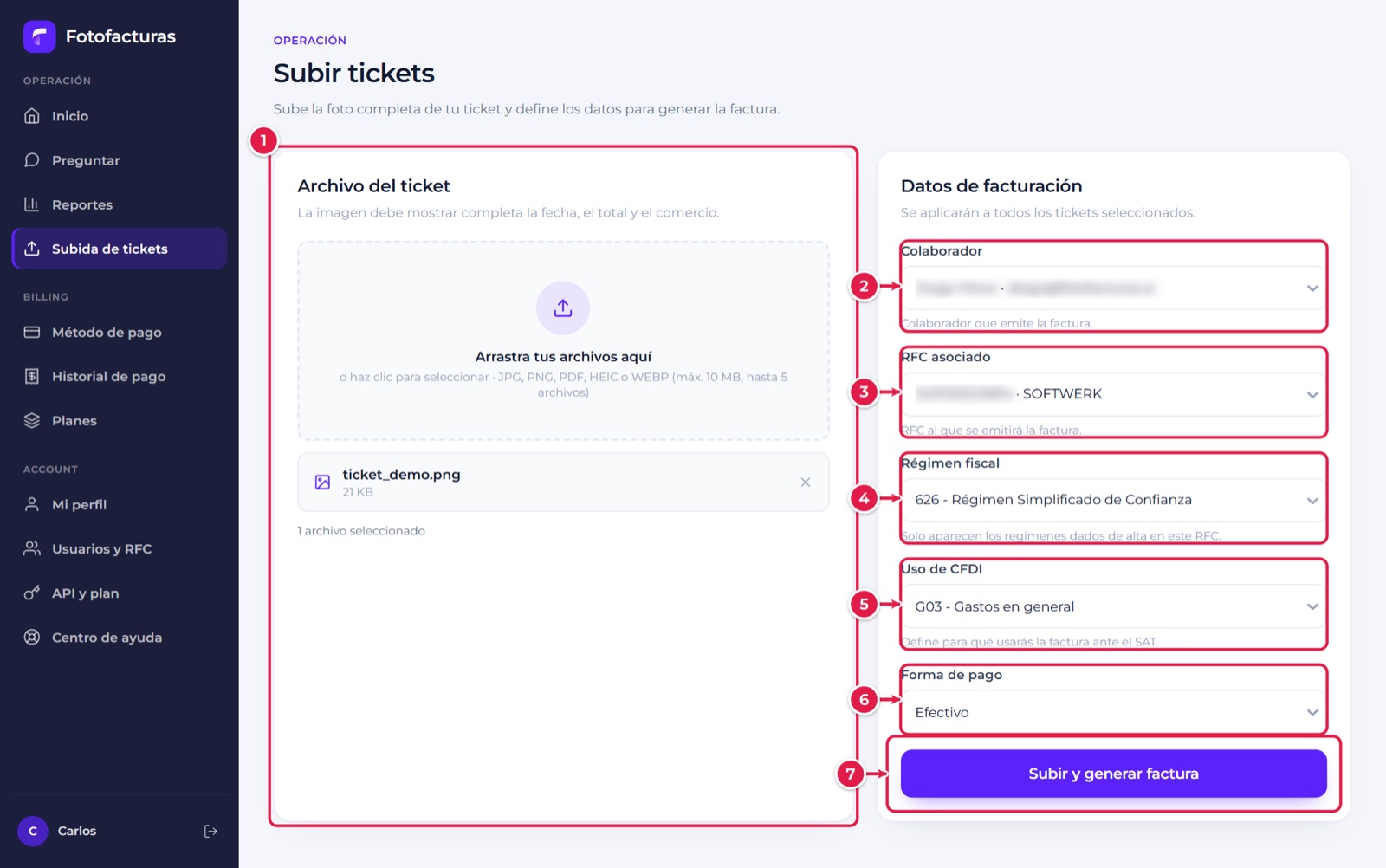
Paso a paso
- Adjunta la foto. Arrastra el archivo al recuadro o haz clic para elegirlo. Puedes subir hasta 5 imágenes a la vez, de máximo 10 MB cada una, en formato JPG, PNG o WEBP. La imagen debe mostrar completos la fecha, el total y el comercio.
- Colaborador. Elige quién emite la factura.
- RFC asociado. Elige el RFC del colaborador con el que se facturará.
- Régimen fiscal. Solo aparecen los regímenes dados de alta para ese RFC.
- Uso de CFDI. Define para qué usarás la factura ante el SAT (por ejemplo, G03 – Gastos en general).
- Forma de pago. Indica cómo se pagó el ticket (por ejemplo, efectivo o tarjeta).
- Subir y generar factura. El botón se habilita cuando están completos el archivo y todos los datos. Si cargaste varios archivos, dirá Subir y generar facturas y aplicará los mismos datos a todos.
Al terminar verás el mensaje Ticket subido correctamente (o N tickets subidos correctamente). Cada foto cuenta como un ticket de tu plan. Puedes seguir su avance en Inicio.
Importante: a un colaborador sin RFC activo no se le pueden subir tickets. Primero da de alta su constancia fiscal en Empresas y colaboradores.
7. Reportes
Menú Reportes. Es una pantalla de análisis: no repite el tablero de Inicio, sino que responde quién gasta, qué se factura y qué necesita seguimiento.
7.1 Periodo, filtros y pestañas
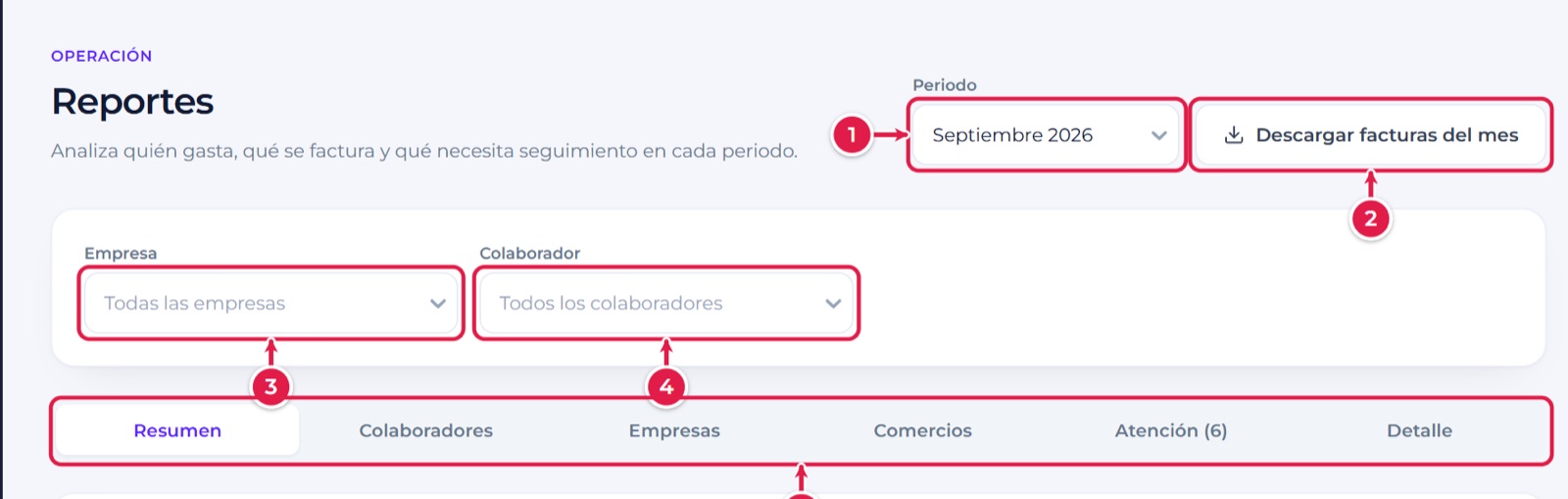
- Periodo: mes que se analiza.
- Descargar facturas del mes: ZIP con los PDF y XML del periodo.
- Empresa: limita el análisis a una empresa.
- Colaborador: limita el análisis a una persona.
- Pestañas: Resumen, Colaboradores, Empresas, Comercios, Atención y Detalle. Los filtros de empresa y colaborador se aplican a todas.
7.2 Resumen
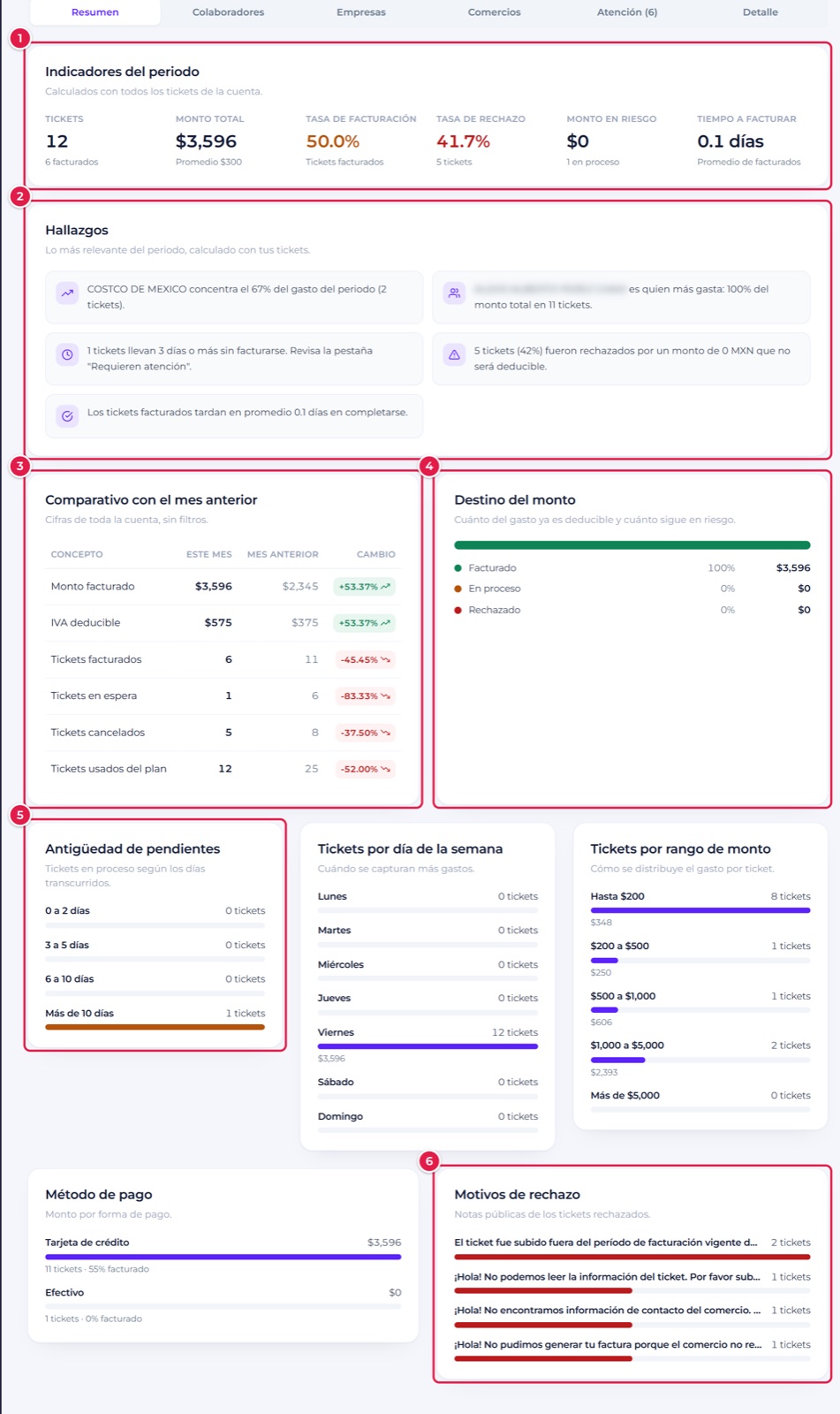
- Indicadores del periodo: tickets, monto total, tasa de facturación (porcentaje de tickets facturados), tasa de rechazo, monto en riesgo (tickets aún en proceso) y tiempo promedio a facturar.
- Hallazgos: frases generadas con tus datos, por ejemplo qué comercio concentra más gasto, quién gasta más o cuántos tickets llevan varios días sin facturarse.
- Comparativo con el mes anterior: monto facturado, IVA deducible y conteo de tickets, con el cambio porcentual. Este cuadro considera toda la cuenta, sin filtros.
- Destino del monto: cuánto del gasto ya es deducible (facturado), cuánto está en proceso y cuánto fue rechazado.
- Antigüedad de pendientes: tickets en proceso según los días transcurridos.
- Motivos de rechazo: las razones más frecuentes por las que se rechazaron tickets.
Más abajo, el Resumen incluye los tickets por día de la semana, por rango de monto y el monto por método de pago.
7.3 Colaboradores, Empresas y Comercios
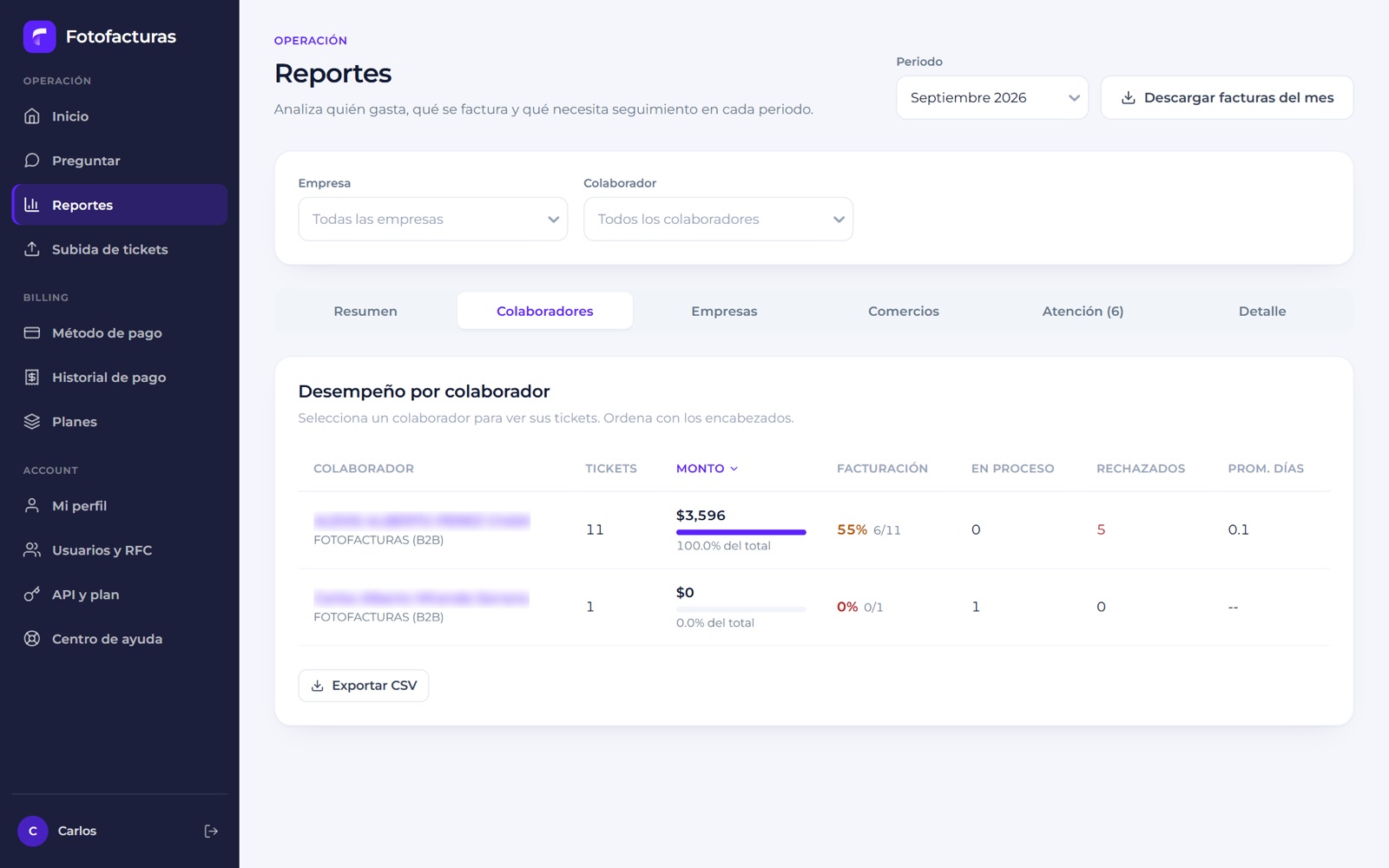
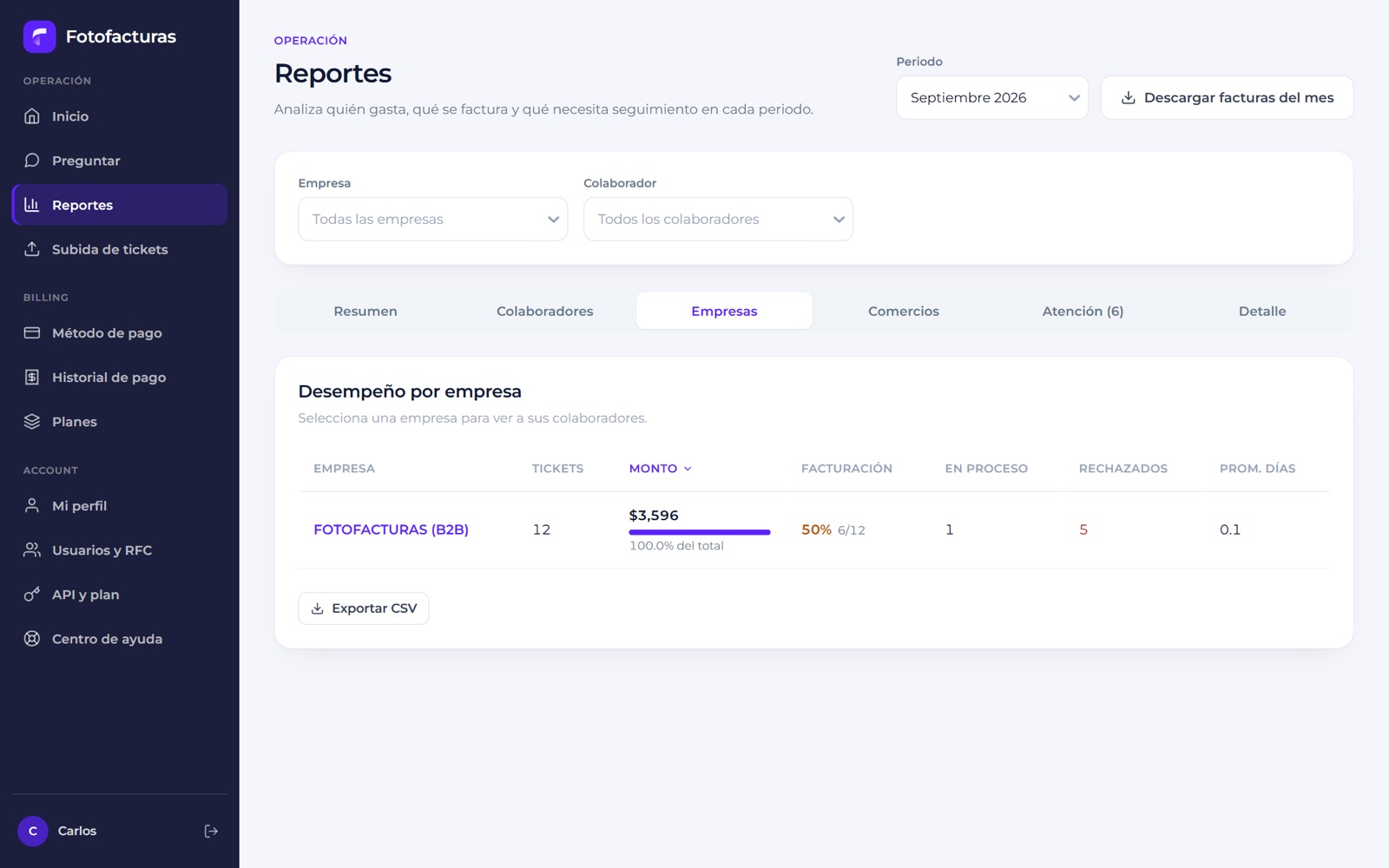
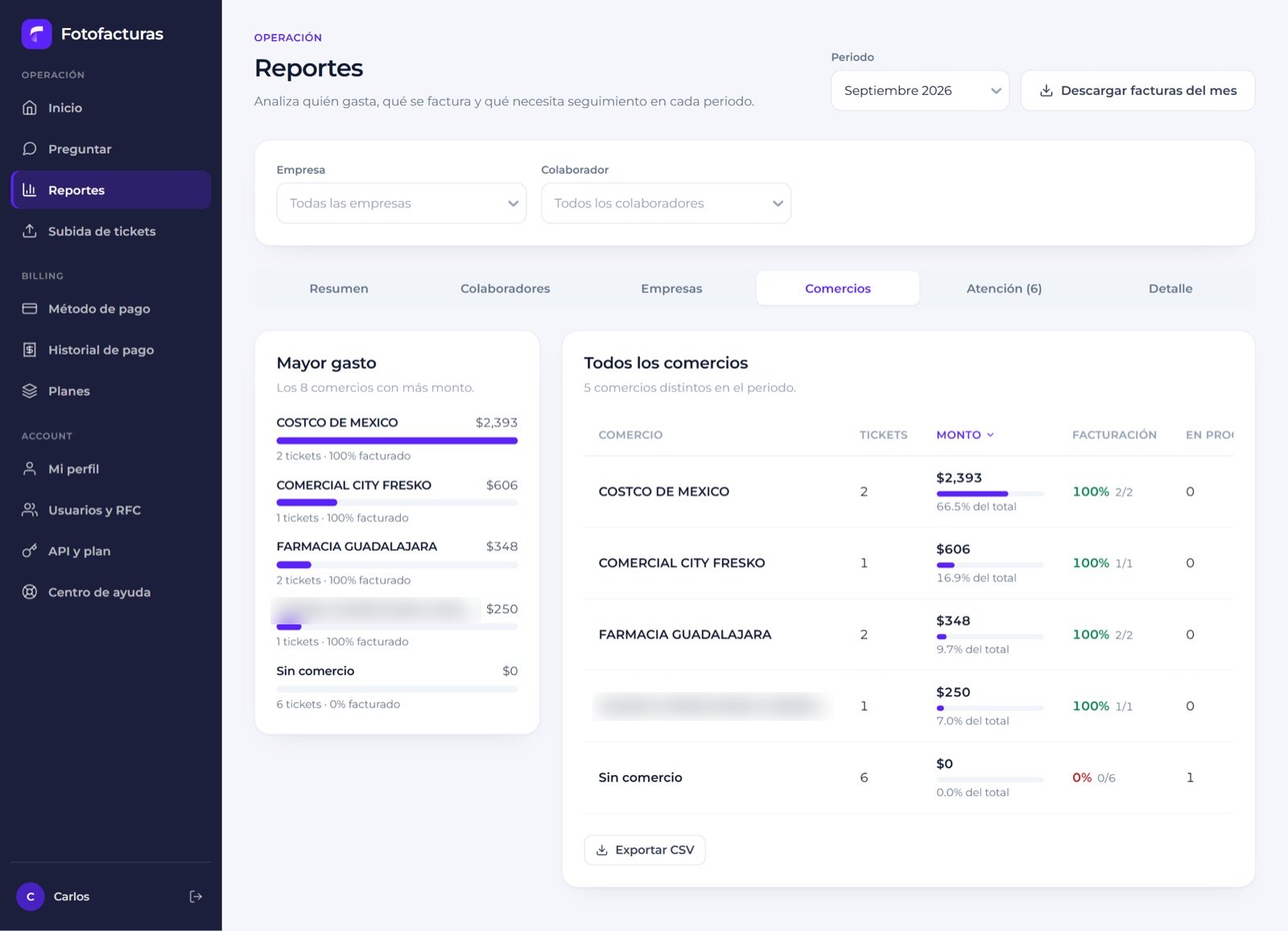
Las tres pestañas tienen la misma forma: una tabla con tickets, monto (con su porcentaje del total), tasa de facturación, tickets en proceso, rechazados y promedio de días.
- Haz clic en un encabezado para ordenar la tabla.
- Haz clic en un nombre para ver solo sus tickets.
- Exportar CSV descarga la tabla.
Empresas y Comercios siguen el mismo esquema:
7.4 Atención y Detalle
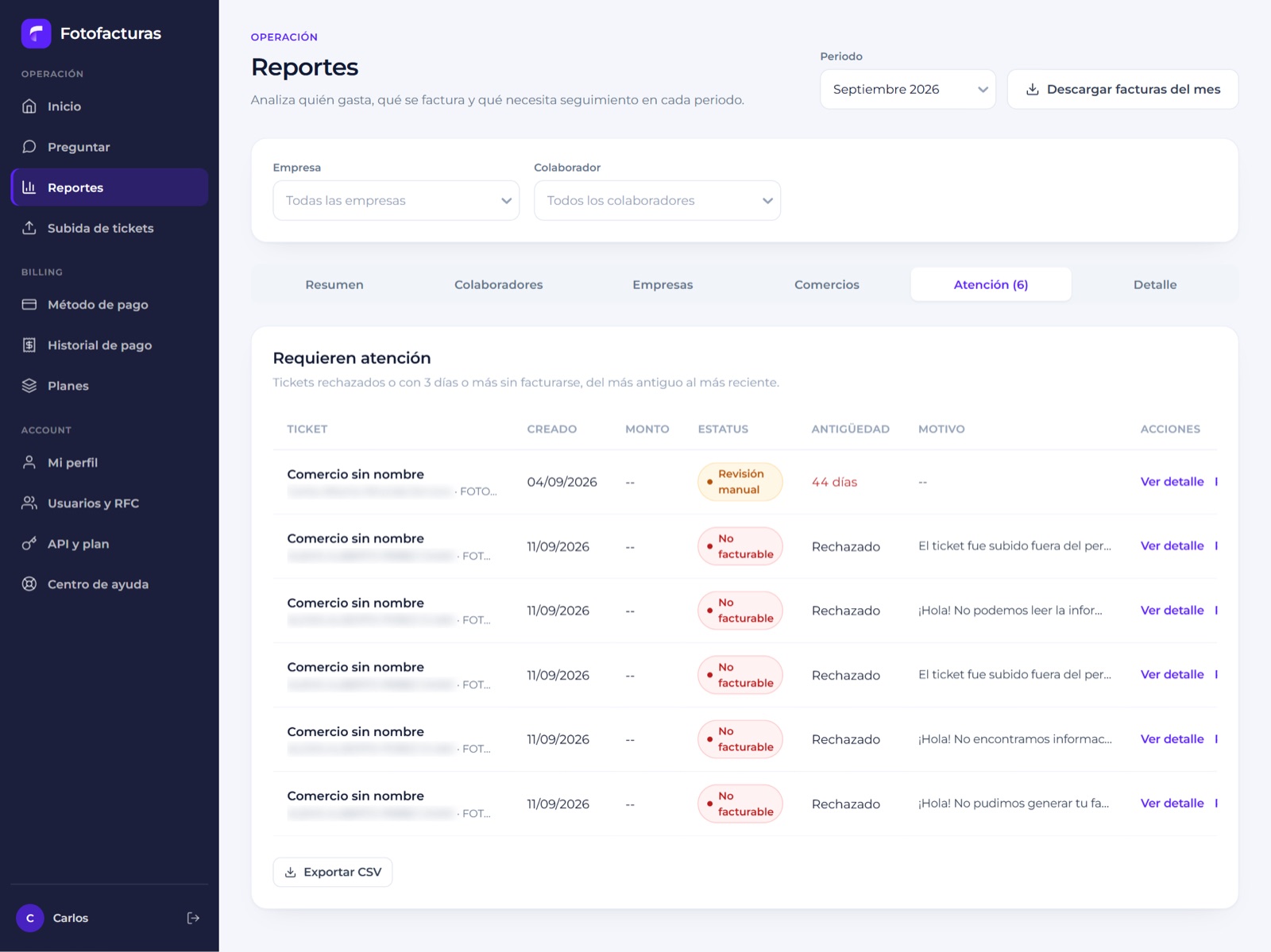
Atención lista los tickets que requieren seguimiento: los rechazados y los que llevan 3 días o más sin facturarse, del más antiguo al más reciente. Cada fila muestra el estatus, la antigüedad y el motivo, con enlaces a Ver detalle y a la solicitud de ayuda.
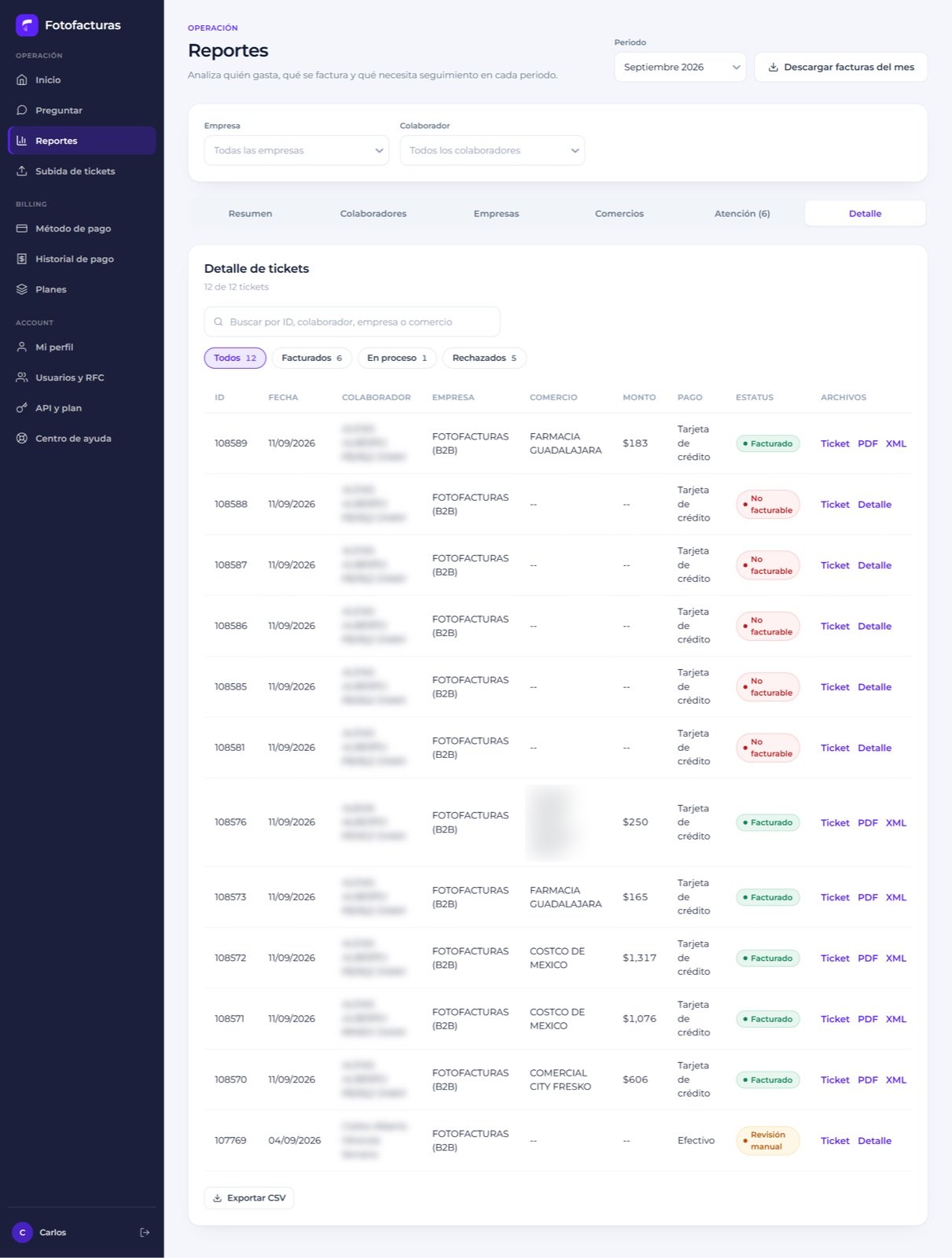
Detalle es la lista completa de tickets del periodo, con buscador, filtros por estatus y 15 filas por página.
8. Preguntar (asistente Factu)
Menú Preguntar. Factu es un asistente que responde con los datos de tu cuenta. No usa inteligencia artificial: reconoce palabras clave y arma la respuesta con tus tickets, tu plan y tus pagos.
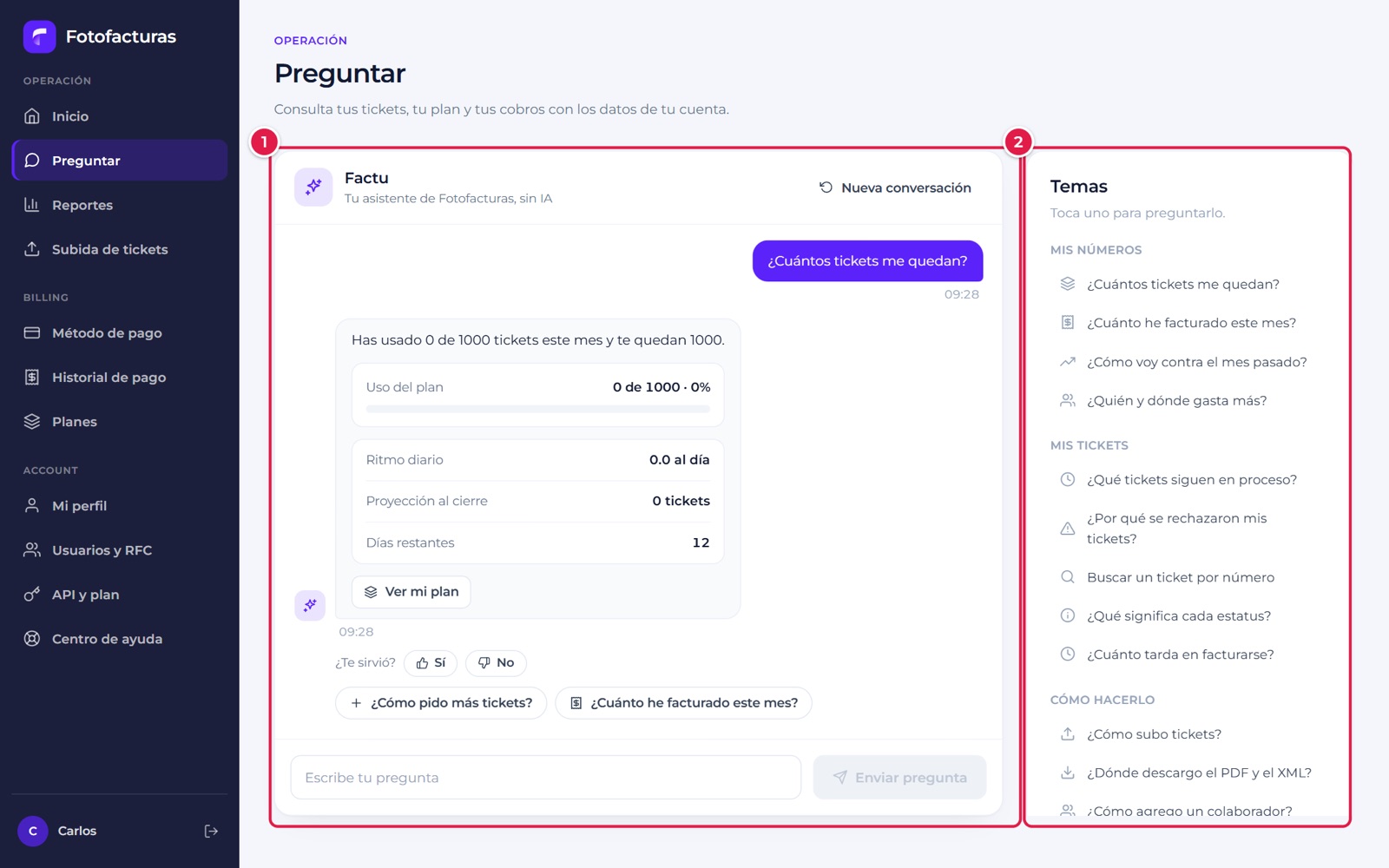
- Conversación: escribe tu pregunta abajo o elige una de las sugerencias. Cada respuesta puede traer cifras, tickets, pasos o enlaces. Con ¿Te sirvió? (Sí / No) calificas la respuesta y Nueva conversación reinicia el chat.
- Temas: preguntas listas para tocar, agrupadas en Mis números, Mis tickets y Cómo hacerlo.
Ejemplos de lo que puedes preguntar:
- ¿Cuántos tickets me quedan?
- ¿Cuánto he facturado este mes?
- ¿Qué tickets siguen en proceso?
- ¿Por qué se rechazaron mis tickets?
- Un número de ticket, por ejemplo
#108589 - ¿Cómo subo tickets? / ¿Dónde descargo el PDF y el XML?
La búsqueda de un ticket por número solo cubre el mes en curso. Si no entiende la pregunta, ofrece sugerencias. Si lo pides, o después de dos respuestas que no te sirvieron, te ofrece hablar con una persona y te muestra el mensaje antes de enviarlo.
Factu en el tablero
En Inicio hay un botón flotante Factu (esquina inferior derecha) que abre una versión compacta del mismo asistente, sin salir de la pantalla.
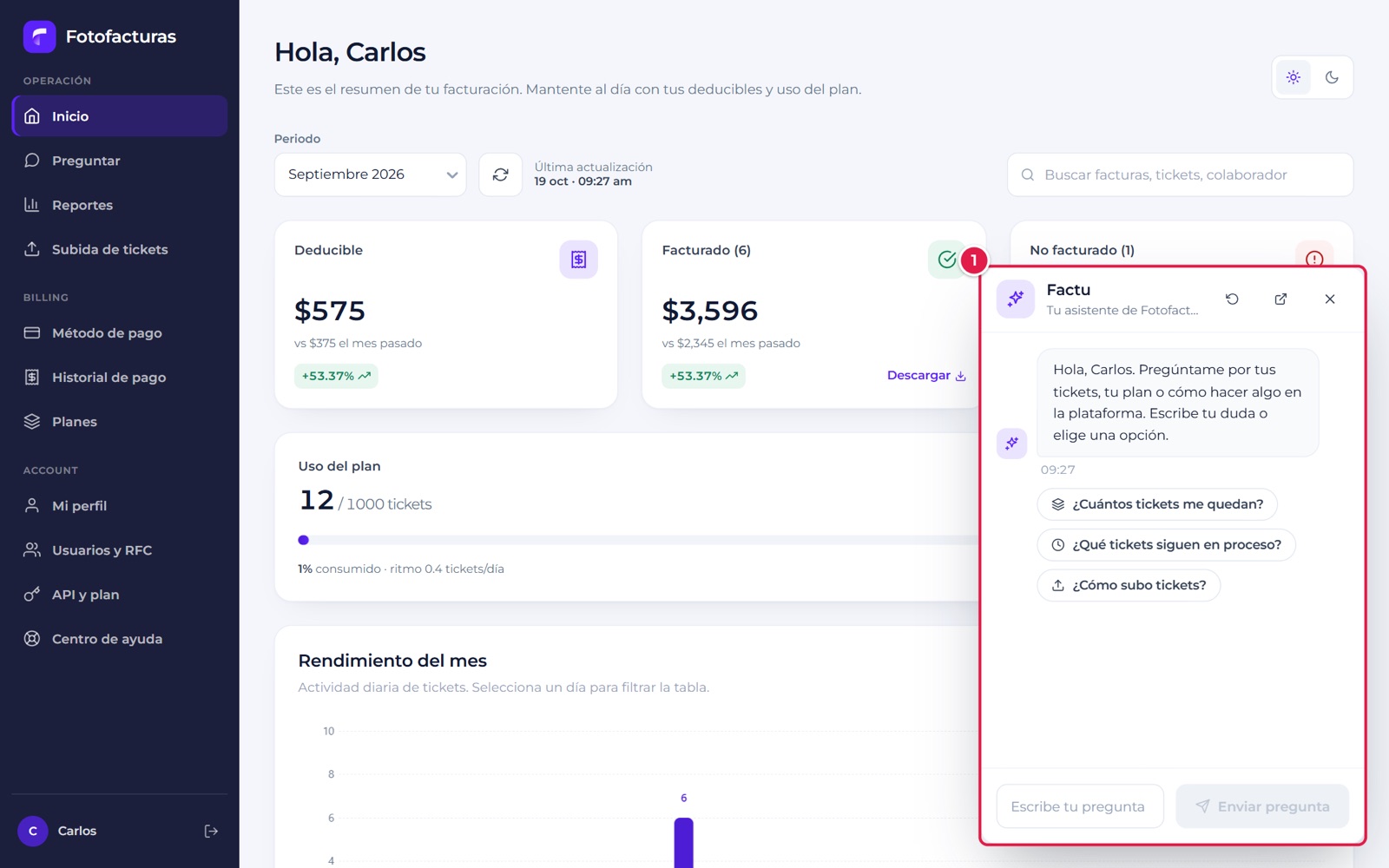
- Panel de Factu: conserva la conversación mientras está cerrado. El ícono de la derecha lo expande a la pantalla completa de Preguntar.
9. Planes y pagos
9.1 Planes
Menú Planes.
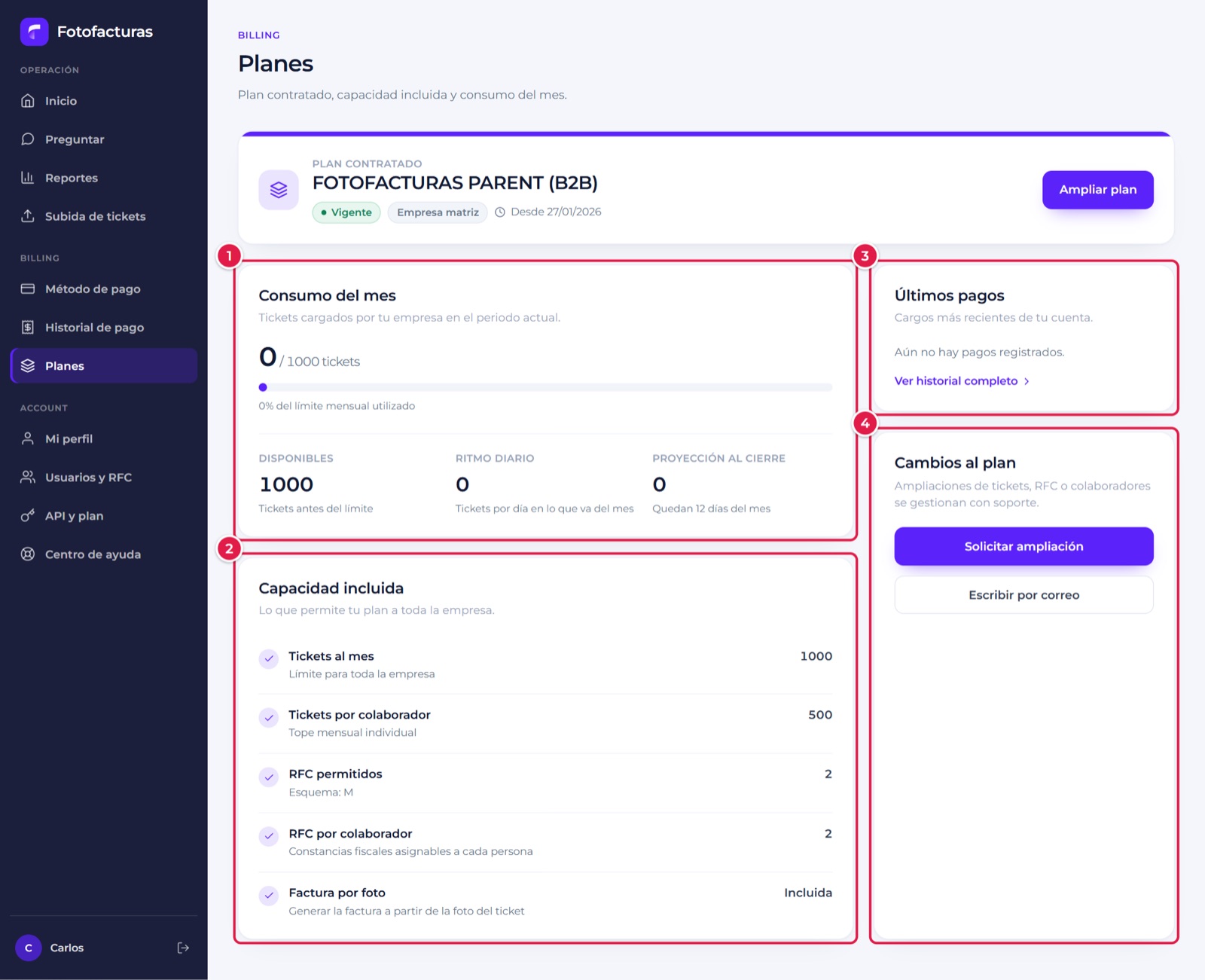
- Consumo del mes: tickets usados contra el límite, tickets disponibles, ritmo diario y proyección al cierre del mes.
- Capacidad incluida: tickets al mes, tickets por colaborador, RFC permitidos, RFC por colaborador y factura por foto.
- Últimos pagos: los cargos más recientes y acceso al historial completo.
- Cambios al plan: Solicitar ampliación (WhatsApp) o Escribir por correo para pedir más tickets, RFC o colaboradores.
9.2 Historial de pago
Menú Historial de pago.
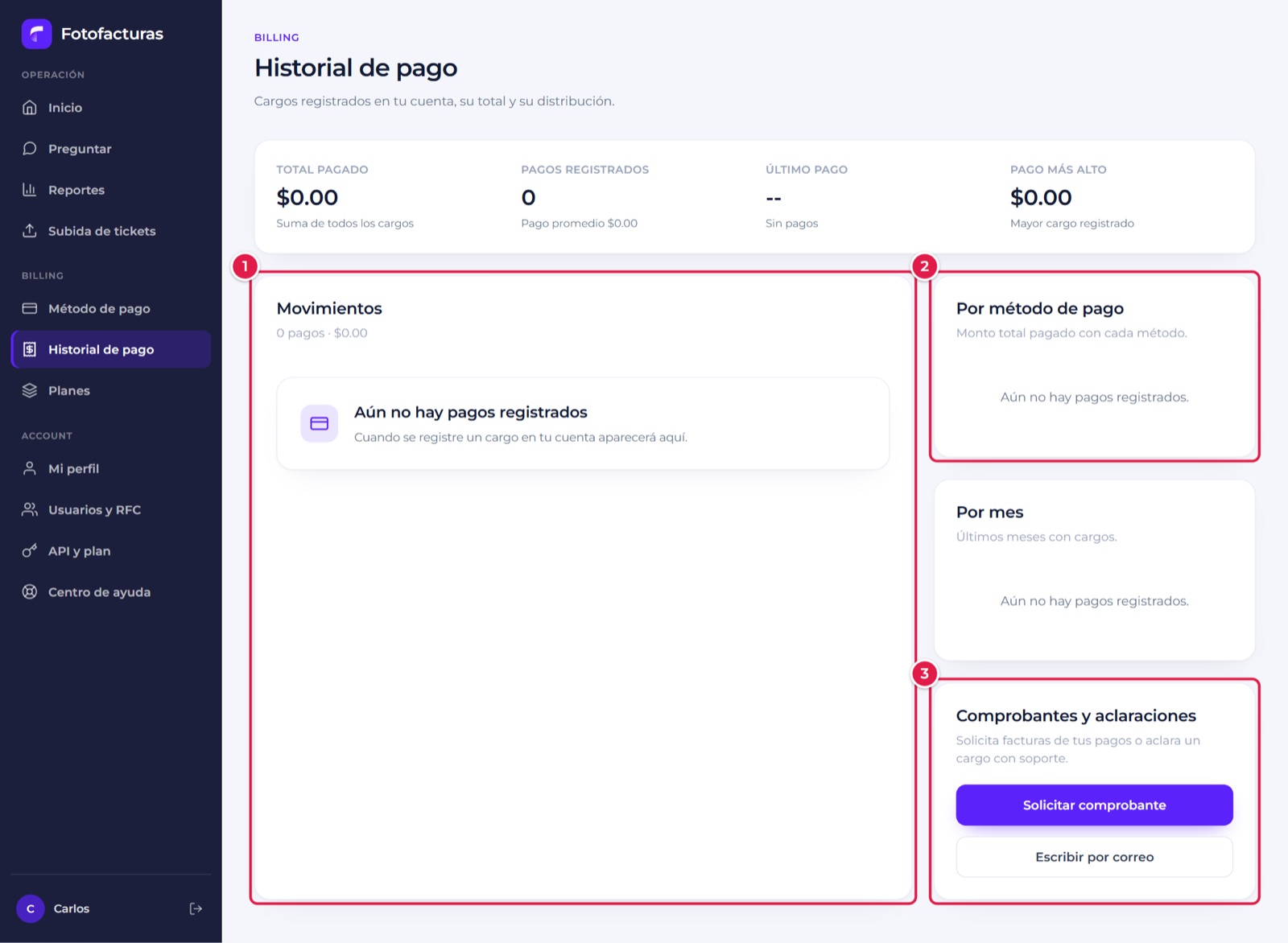
- Movimientos: cargos registrados, con filtros por año y método de pago, 10 por página y exportación a CSV.
- Por método de pago y Por mes: distribución de lo pagado.
- Comprobantes y aclaraciones: solicita una factura de tus pagos o aclara un cargo con soporte.
La franja superior resume el total pagado, el número de pagos, el último pago y el pago más alto.
9.3 Método de pago
Menú Método de pago.
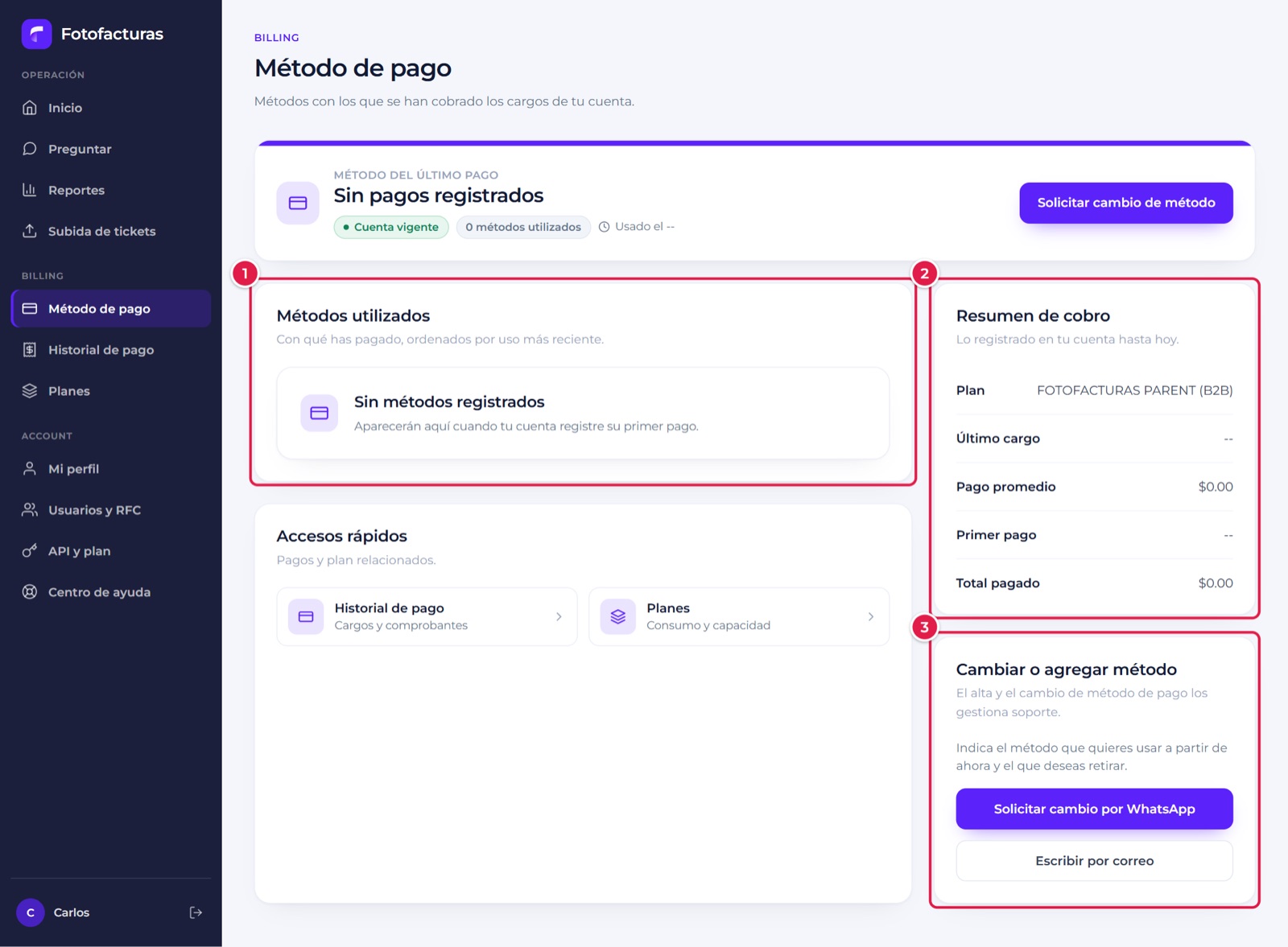
- Métodos utilizados: formas de pago con las que se han cobrado cargos de tu cuenta, ordenadas por uso más reciente.
- Resumen de cobro: plan, último cargo, pago promedio, primer pago y total pagado.
- Cambiar o agregar método: el alta y el cambio de método de pago los gestiona soporte, por WhatsApp o correo.
En la cuenta de demostración todavía no hay pagos registrados, por eso estas tres pantallas muestran estados vacíos. Con cargos registrados se llenan los totales, las listas y los desgloses.
10. Mi cuenta
10.1 Mi perfil
Menú Mi perfil. Muestra los datos de tu cuenta.
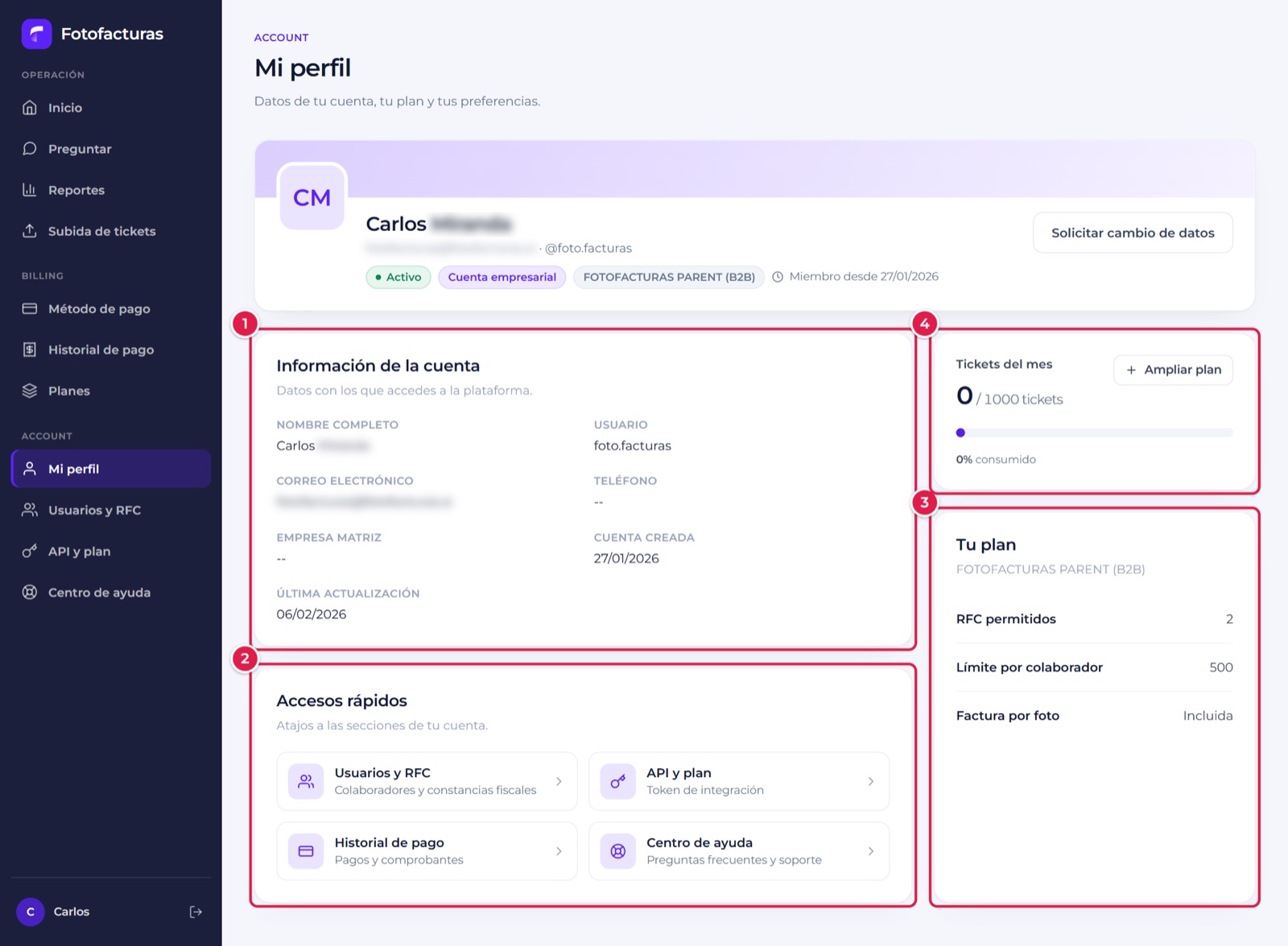
- Información de la cuenta: nombre, usuario, correo, teléfono, empresa matriz y fechas de alta y última actualización.
- Accesos rápidos: atajos a Empresas y colaboradores, Webhooks, API y plan, Historial de pago y Centro de ayuda.
- Tu plan: RFC permitidos, límite por colaborador y si incluye factura por foto.
- Tickets del mes: consumo del plan, con acceso a Ampliar plan.
Los datos del perfil son de solo lectura. Para modificarlos pulsa Solicitar cambio de datos, que abre un mensaje a soporte.
10.2 Empresas y colaboradores
Menú Empresas y colaboradores. Aquí armas la estructura de tu cuenta y das de alta a las personas que facturan.
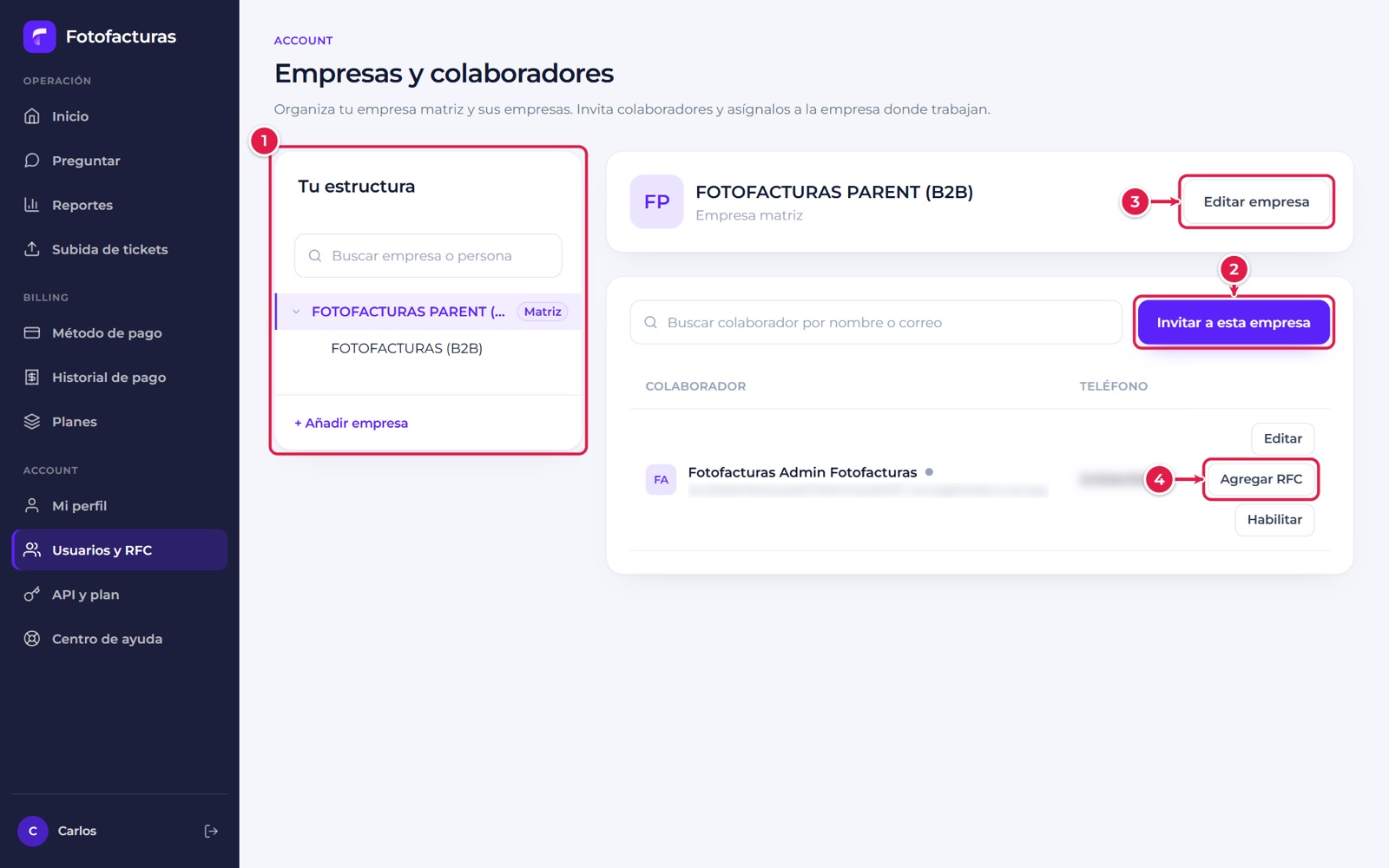
- Tu estructura: árbol con la empresa matriz y sus empresas. Selecciona una para ver sus colaboradores. Puedes buscar por empresa o persona y crear una nueva con + Añadir empresa.
- Invitar a esta empresa: da de alta a un colaborador en la empresa seleccionada.
- Editar empresa: modifica los datos de la empresa seleccionada.
- Acciones por colaborador: Editar, Agregar RFC (o actualizar su constancia fiscal) y Habilitar / Deshabilitar. El punto junto al nombre indica si está activo.
Dar de alta a un colaborador
- Selecciona la empresa en Tu estructura.
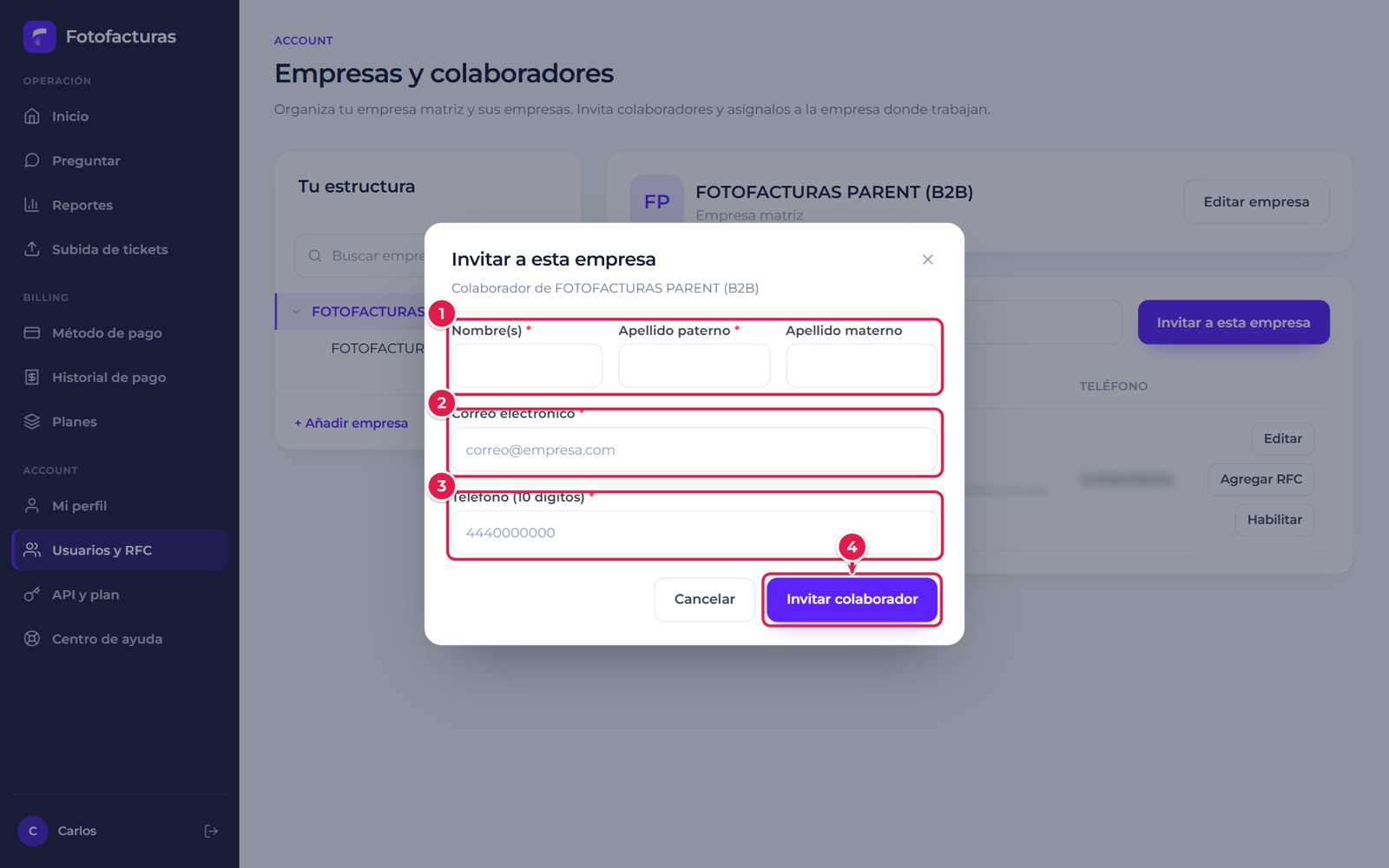
- Pulsa Invitar a esta empresa.
-
Completa los datos:
- Nombre(s) y Apellido paterno (obligatorios); Apellido materno es opcional.
- Correo electrónico (obligatorio).
- Teléfono de 10 dígitos (obligatorio).
-
Pulsa Invitar colaborador.
Agregar el RFC de un colaborador
Al terminar de crear al colaborador se abre automáticamente el formulario de RFC. También puedes abrirlo después con Agregar RFC en su fila.
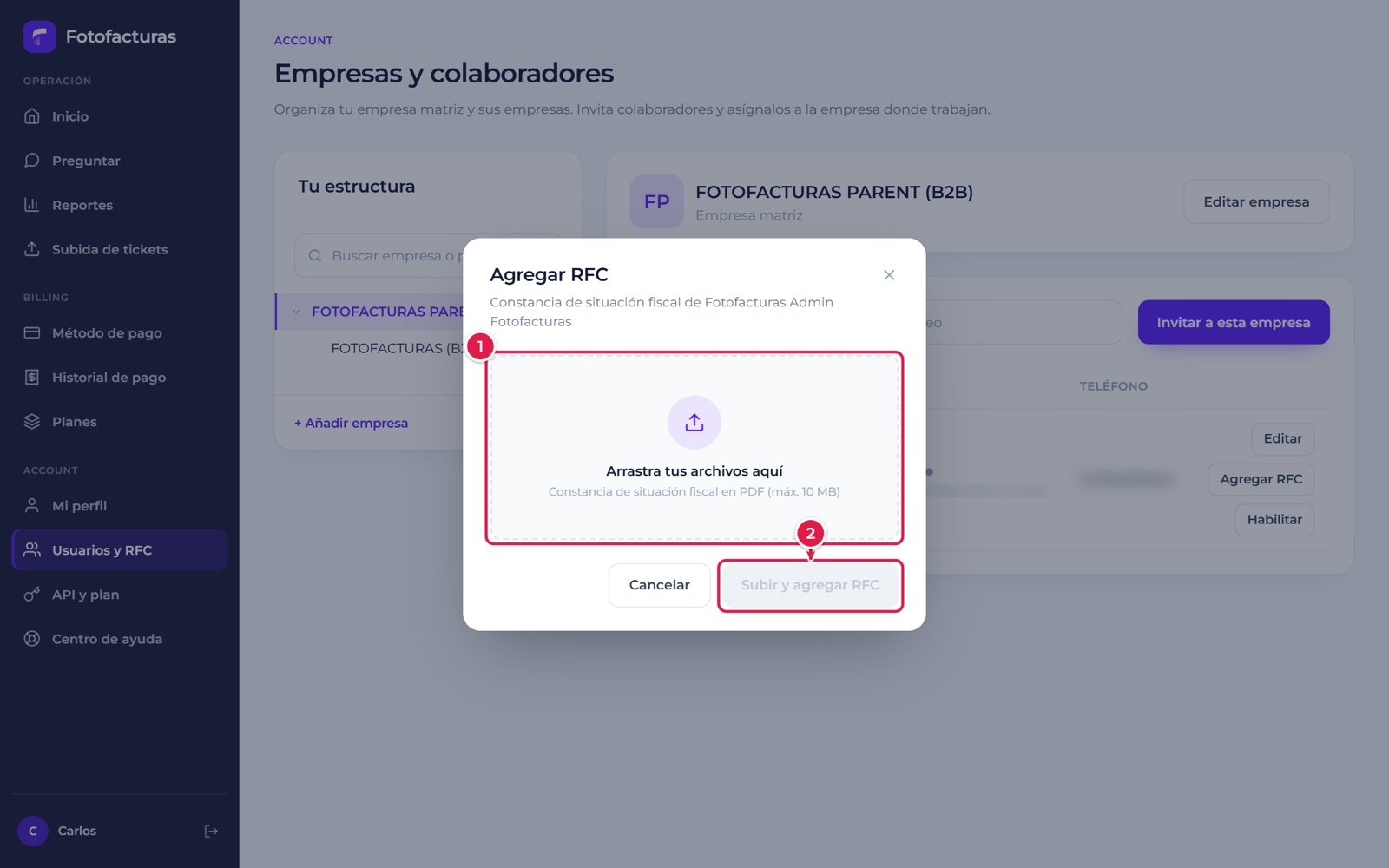
- Arrastra o selecciona la Constancia de Situación Fiscal en PDF (máximo 10 MB).
- Pulsa Subir y agregar RFC. Cuando el colaborador ya tiene un RFC, la misma opción sirve para actualizar la constancia.
Añadir una empresa
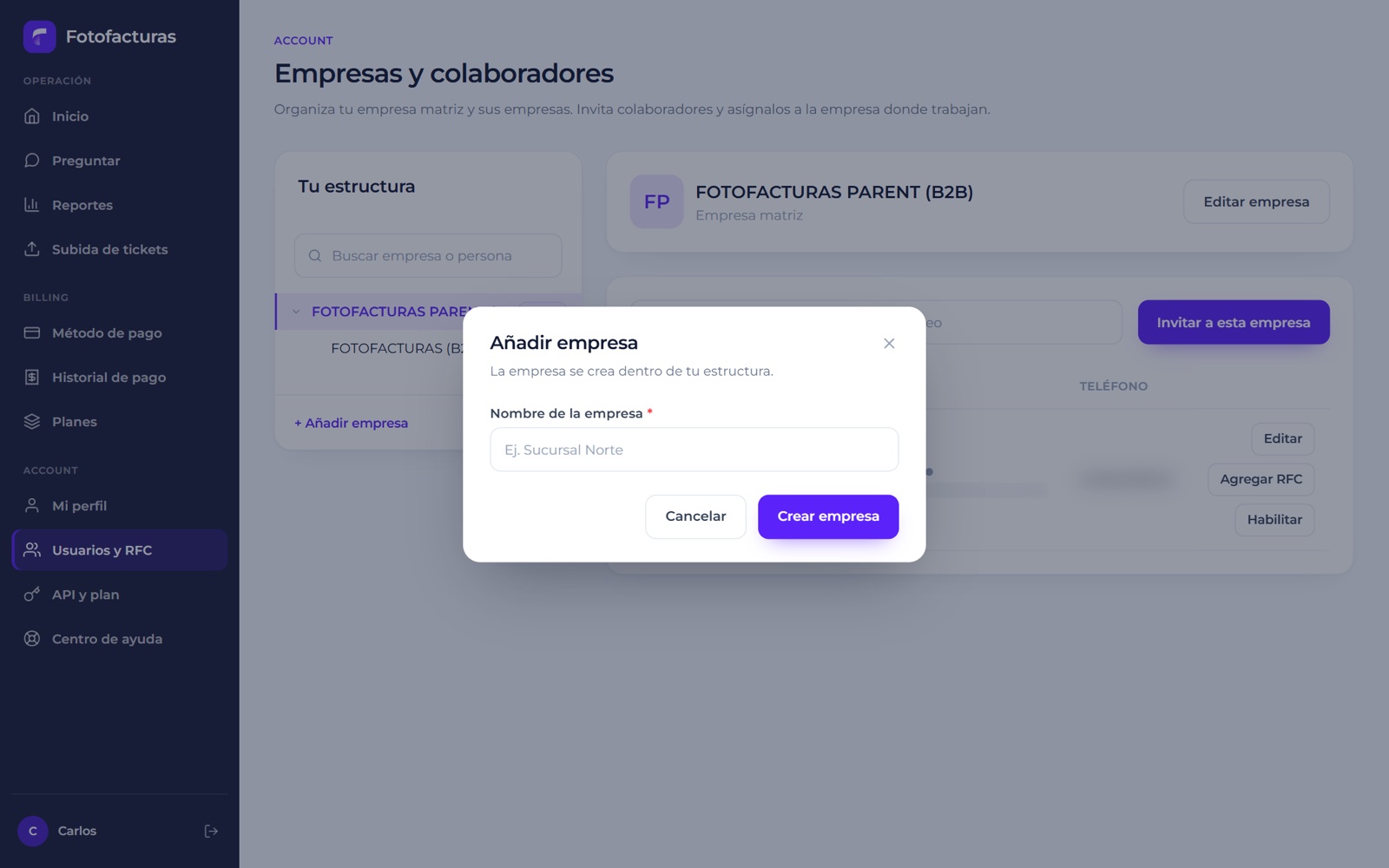
Pulsa + Añadir empresa, escribe el Nombre de la empresa (por ejemplo, Sucursal Norte) y pulsa Crear empresa. La empresa se crea dentro de tu estructura.
10.3 API y plan
Menú API y plan. Para conectar tus propios sistemas con Fotofacturas.
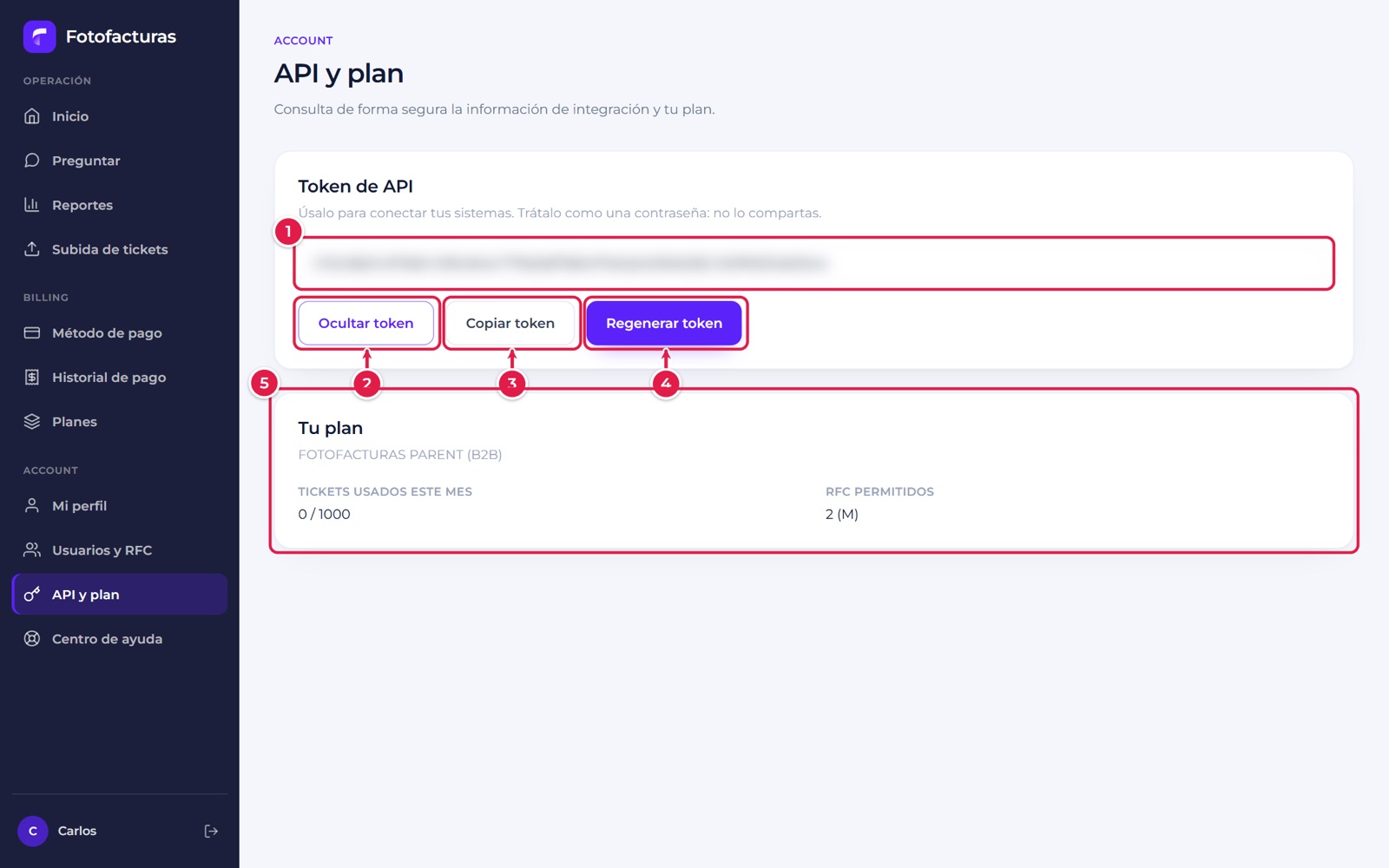
- Token de API: aparece oculto. Trátalo como una contraseña y no lo compartas.
- Mostrar token / Ocultar token: revela u oculta el valor.
- Copiar token: lo copia al portapapeles.
- Regenerar token: crea uno nuevo. Pide confirmación porque el token anterior deja de funcionar y habrá que actualizarlo en tus integraciones.
- Tu plan: tickets usados este mes y RFC permitidos.
El uso del token y de cada API está en EnterpriseAPI.
10.4 Webhooks
Menú Webhooks. Para que tus sistemas reciban una notificación cada vez que cambia el estatus de un ticket, y para revisar el historial de envíos. El detalle técnico (contenido de cada evento, firma y reintentos) está en Webhooks.
Configuración
- Empresa: elige la empresa que vas a configurar. Cada empresa puede tener su propia URL por evento; si una empresa no tiene una activa, se usa la de tu empresa matriz (nunca la de una empresa intermedia).
- Tarjetas de evento: una por cada evento: Ticket facturado (
ticket.invoiced), Ticket no facturable (ticket.failed) y Cambio de estatus (ticket.status_changed). Cada tarjeta muestra si el webhook está Activo, Pausado o Sin configurar. - URL de destino: la dirección
https://de tu sistema que recibirá las notificaciones. - Enviar notificaciones: activa o pausa el envío de ese evento. Si lo pausas en una empresa y tu empresa matriz tiene activo ese evento, los avisos de esa empresa se envían a la URL de la matriz.
- Guardar webhook: guarda la URL. La primera vez se muestra el secreto del webhook, con el que validas la firma de cada notificación. Guárdalo en ese momento: por seguridad no se vuelve a mostrar.
- Probar: envía un evento de prueba a la URL y muestra el resultado.
- Regenerar secreto: crea un secreto nuevo; el anterior deja de ser válido.
Historial de envíos
- Filtros: rango de fechas (Desde y Hasta, máximo 31 días), Empresa, número de Ticket y estatus de Envío (Pendiente, Entregado o Fallido). Pulsa Buscar eventos para aplicarlos.
- Tabla de eventos: fecha, evento, empresa, ticket, estatus del ticket, estatus de envío e intentos, con 20 eventos por página.
- Ver detalle: muestra el estatus de envío, los intentos con su respuesta HTTP, las fechas de entrega y del próximo intento, la URL y el contenido enviado. Reenviar evento vuelve a enviarlo.
11. Centro de ayuda
Menú Centro de ayuda.
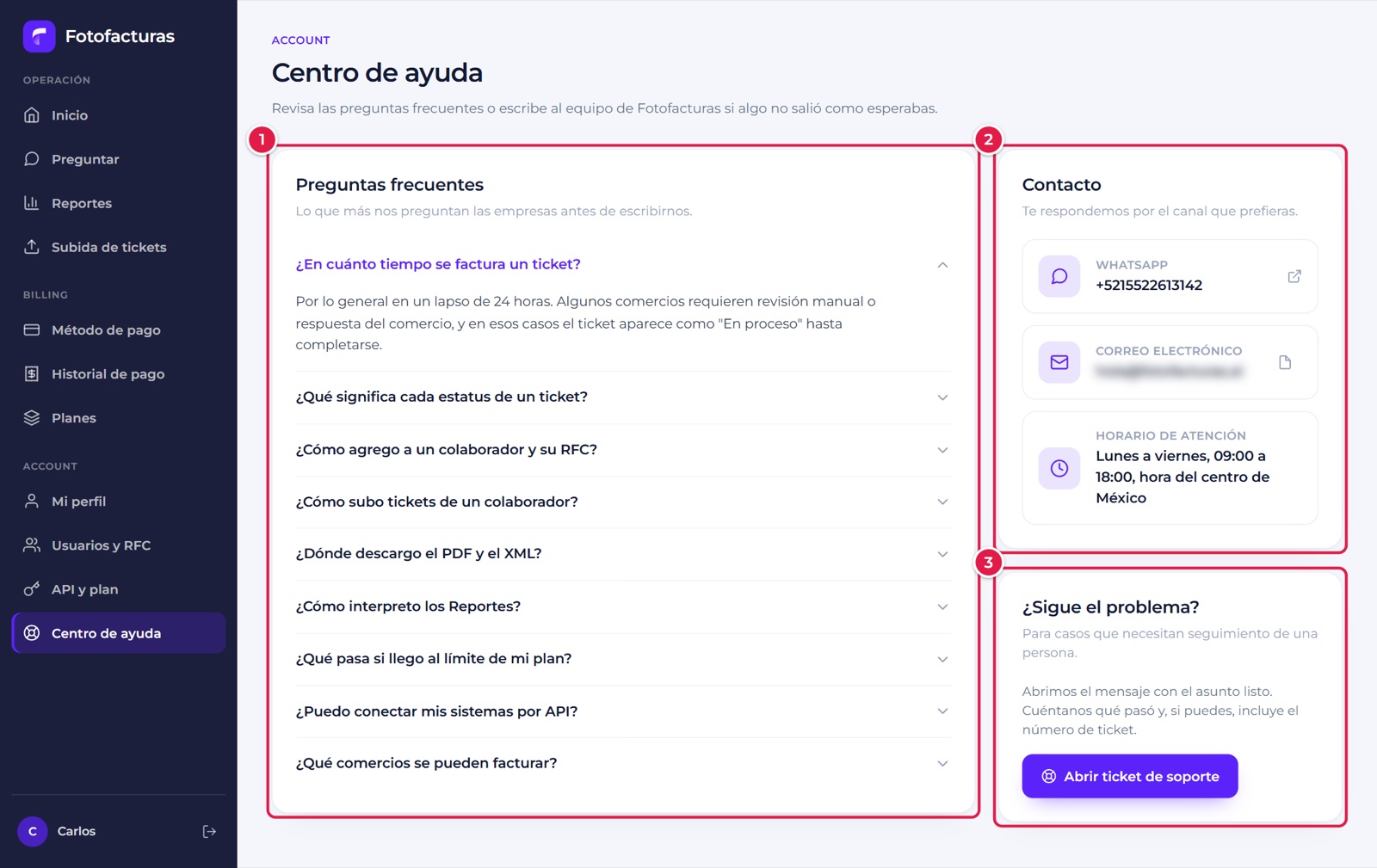
- Preguntas frecuentes: respuestas a las dudas más comunes (tiempos de facturación, estatus, alta de colaboradores, descargas, reportes, límite del plan, API y comercios facturables).
- Contacto: WhatsApp, correo electrónico (con botón para copiarlo) y horario de atención: lunes a viernes, de 09:00 a 18:00, hora del centro de México.
- ¿Sigue el problema?: Abrir ticket de soporte abre un mensaje con el asunto listo. Cuéntanos qué pasó y, si puedes, incluye el número de ticket. Si llegas desde el botón Pedir ayuda de un ticket, el número ya viene en el mensaje.
Las preguntas frecuentes de toda la documentación están reunidas en Preguntas frecuentes.
12. Modo oscuro y uso en celular
Modo oscuro
En Inicio, el selector de tema (sol / luna) cambia entre claro y oscuro. La preferencia se guarda en tu navegador; la primera vez se usa la del sistema.
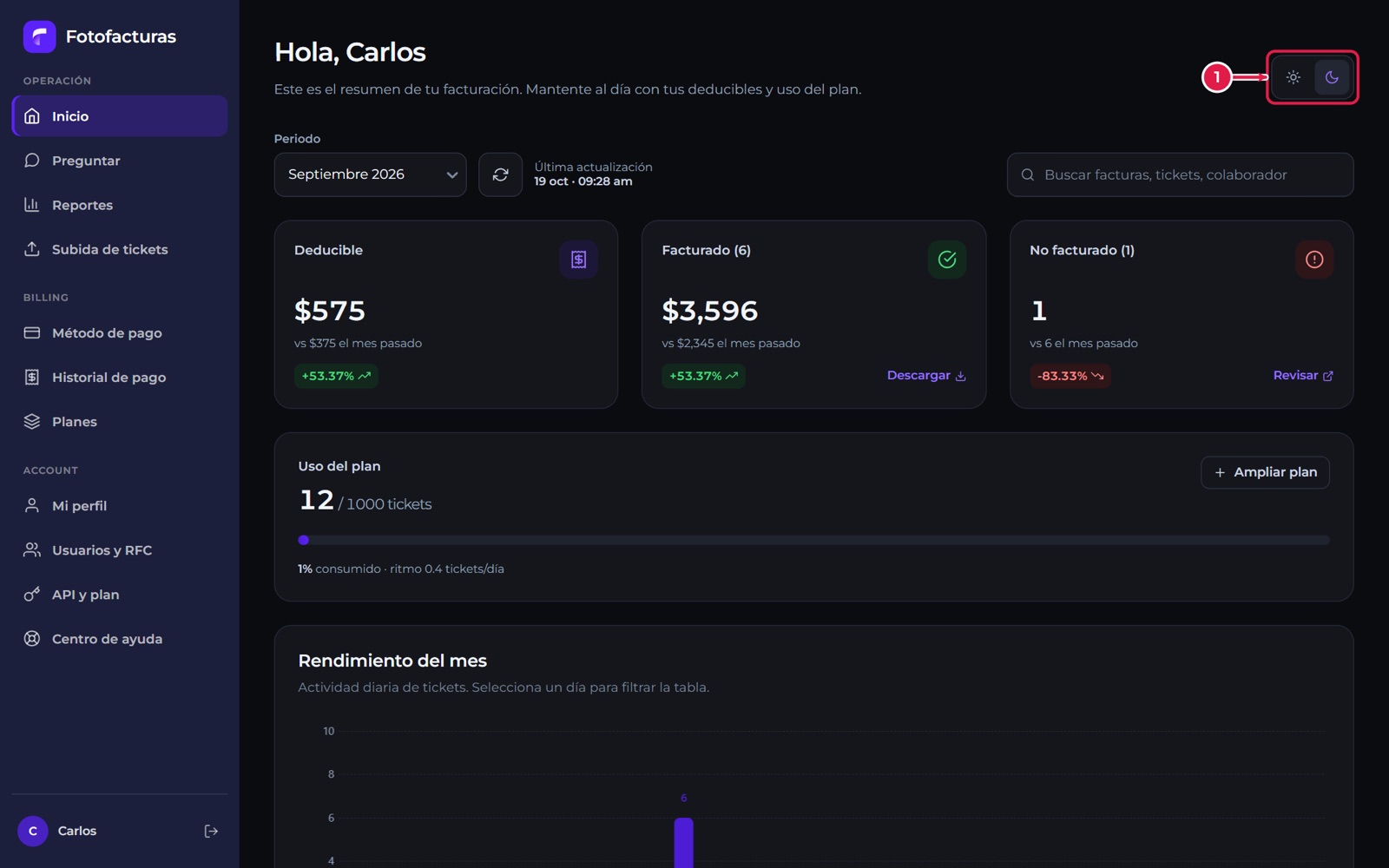
- Selector de tema.
En celular
La plataforma se adapta a pantallas pequeñas: el menú lateral pasa a una barra inferior (Inicio, Reportes, Subir, Empresas, Salir) y las tarjetas se apilan en una columna.