
Para hacer una factura en KFC (Premium Restaurant Brands) hay dos caminos muy claros: hacerlo manualmente desde el portal oficial o dejar que Fotofacturas lo haga por ti de forma automática. Aquí te explico ambas opciones paso a paso para que elijas la que mejor se adapte a ti.
Antes de comenzar, asegúrate de tener a la mano tu ticket de compra. Sin ese ticket no podrás generar la factura, sin importar el método que elijas.
Portal oficial de facturación de KFC: facturacion.prb.com.mx
En México la mayoría de los KFC los opera Premium Restaurant Brands, S. de R.L. de C.V., así que tu ticket debe estar emitido a nombre de esa empresa para poder facturar en su portal. Tienes hasta 30 días desde tu compra para hacerlo; si algo falla, su soporte responde en contacto_facturacion@prb.com.mx o al teléfono 5258 9977.
Opción A: Facturar manualmente en el portal de KFC
1. Guarda tu ticket
Parece obvio, pero es el paso más importante: no tires tu ticket. Revisa que la impresión sea legible, ya que de ahí obtendrás los datos que exige el sistema de facturación.
2. Entra al portal de facturación de KFC
Abre tu navegador e ingresa al portal oficial de facturación de KFC:
- Sitio:
https://facturacion.prb.com.mx
Verás la pantalla donde deberás capturar los datos del ticket para seguir con el proceso.
3. Captura los datos de tu ticket
En el ticket encontrarás un dato clave, normalmente identificado como “Folio para facturar”, ubicado en la parte inferior del ticket. Suele ser un folio de 16 dígitos.
Ejemplo de dato solicitado:
- Folio de 16 dígitos:
0043100051612562
Escribe el folio en el campo correspondiente y haz clic en “Validar” para que el sistema ubique tu compra.
4. Ingresa tus datos fiscales
Una vez que el sistema reconoce tu ticket, te pedirá tus datos fiscales. Completa los campos tal como aparecen registrados ante el SAT:
- RFC
- Razón Social
- Calle y número
- Colonia
- Municipio o Alcaldía
- Estado
- Código Postal
- Correo electrónico (aquí te enviarán tu factura en PDF y XML)
Revisa que todo coincida con tu constancia de situación fiscal. Cualquier error puede hacer que la factura no sea deducible.
5. Confirma la información y el uso de CFDI
El portal te pedirá que confirmes que los datos del ticket y tus datos fiscales son correctos y que selecciones el Uso de CFDI que le darás a la factura (por ejemplo, “Gastos en general”).
Tómate un momento para revisar todo antes de continuar. Es mucho más fácil corregir en esta pantalla que cancelar después una factura mal emitida.
6. Descarga y guarda tu factura
Si todo está correcto, el sistema generará la factura y te permitirá:
- Descargar los archivos PDF y XML en ese momento.
- Recibirlos también en el correo electrónico que registraste.
Te recomiendo organizar estos archivos en carpetas por mes o por proveedor para que tu contabilidad sea más sencilla.
Opción B: Facturar en automático con Fotofacturas en 3 pasos
Si prefieres no pelearte con portales de facturación ni capturar datos cada vez que vas a KFC, puedes usar Fotofacturas y automatizar todo el proceso.
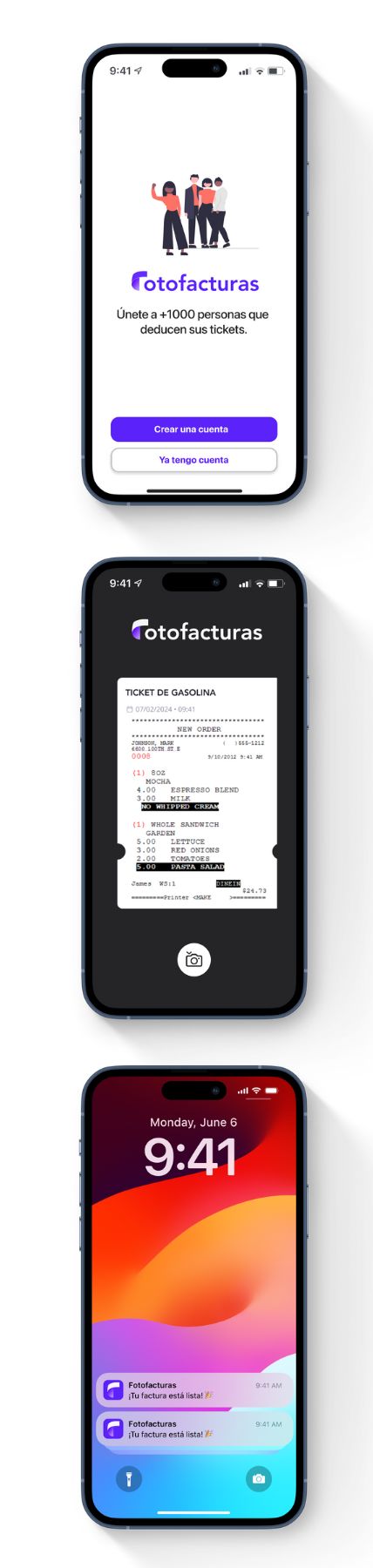
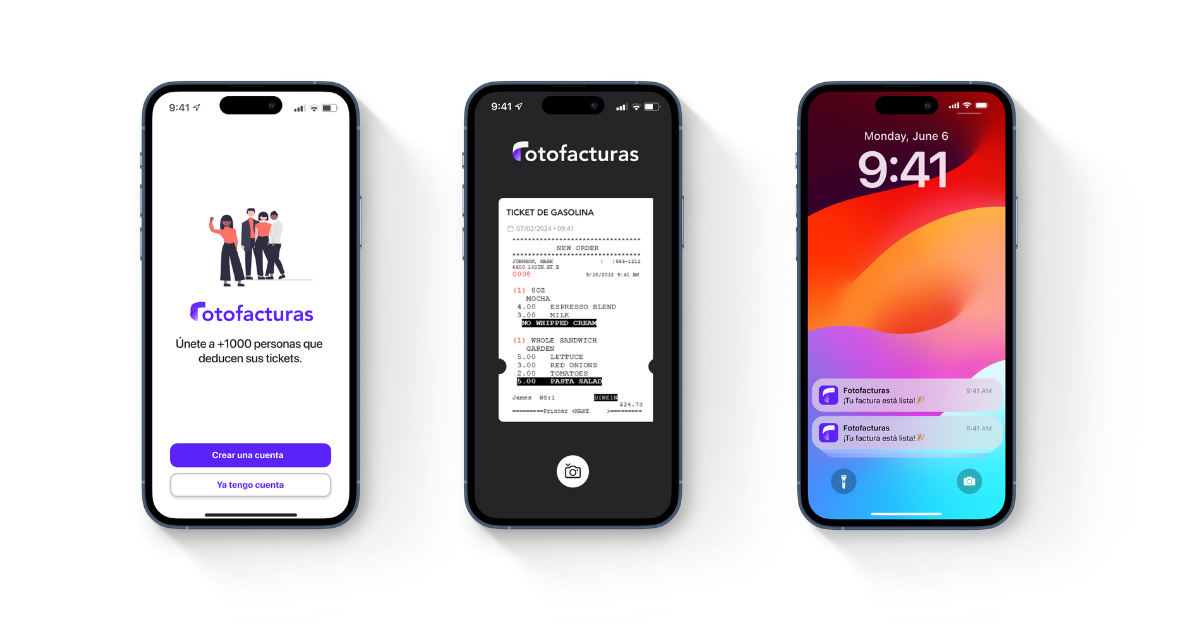
1. Descarga la app de Fotofacturas
Descarga la app de Fotofacturas desde tu tienda de aplicaciones y crea tu cuenta. Ahí registrarás tus datos fiscales solo una vez.
2. Toma una foto de tu ticket
Cada vez que compres en KFC:
- Abre la app de Fotofacturas.
- Toma una foto clara del ticket (que se vea completo y legible).
- Sube la imagen desde la app.
Nosotros nos encargamos de extraer la información y gestionarla con el comercio.
3. Recibe tu factura en menos de 24 horas
En un plazo usual de menos de 24 horas hábiles:
- Recibes tu factura CFDI (PDF y XML) directamente en la app.
- También la puedes recibir por correo electrónico.
Además, tu historial de facturas queda organizado dentro de Fotofacturas, listo para que tu contador o tu sistema contable lo utilicen.
Si aún no usas Fotofacturas, puedes comenzar descargando la app y aprovechar los periodos de prueba para comprobar cuánto tiempo ahorras. Empieza gratis con Fotofacturas: tú tomas la foto y nosotros lo facturamos automáticamente por ti.
Tanto si eliges el método manual como el automático, lo importante es que no dejes pasar el tiempo. En KFC el plazo es de 30 días desde la compra; después de esa ventana el folio ya no se acepta en línea.
Con un buen hábito y herramientas como Fotofacturas, tus comidas en KFC pueden convertirse en gastos bien documentados y deducibles cuando aplique, en lugar de tickets perdidos en tu cartera.