Si tu ticket de gasolina dice que factures en facturasgas.com, estás ante la plataforma de facturación electrónica de Doxa, un sistema que da servicio a decenas de gasolineras en todo México (alrededor de 85 estaciones a la fecha). Para hacer tu factura hay dos formas: la opción manual en el portal y la opción automática que te ofrece Fotofacturas, que ya tiene esta plataforma integrada.
Portal oficial: facturasgas.com/facturacion/autofactura.php
Ojo: FacturasGas.com no es lo mismo que FacturaGAS
Los nombres son casi idénticos, pero son dos plataformas distintas y no son intercambiables:
- FacturasGas.com (esta guía) es la plataforma de Doxa. Se factura en
facturasgas.comy el dato clave del ticket es el No. de Rastreo (formato tipo1234-5678-9101-1). - FacturaGAS es otro sistema, que opera en
app.facturagas.nety pide número de estación, folio y Web ID. Si tu ticket trae esos tres datos, lo tuyo es la guía de FacturaGAS.
La forma rápida de saber cuál te toca: revisa la URL impresa en tu ticket. El ticket manda, también aquí.
Un caso frecuente: si cargaste en una estación GoGas (antes CorpoGas), su red factura precisamente en facturasgas.com; tenemos una guía específica de GoGas con los detalles de esa cadena.
Opción A: Facturar manualmente en el portal de FacturasGas.com
1. Guarda tu ticket
Antes de hacer cualquier trámite, conserva tu ticket de compra. Sin este documento no podrás generar tu factura. Recuerda además que para deducir combustible el SAT exige pago con medio electrónico (tarjeta, transferencia o monedero autorizado); la gasolina pagada en efectivo se puede facturar, pero no deducir.
2. Localiza el No. de Rastreo
En tu ticket viene impreso un número de rastreo con formato tipo 1234-5678-9101-1. Es el dato que identifica tu carga en la plataforma. Verifica que sea legible: el papel térmico se borra con el calor de la guantera.
3. Entra al portal
Abre facturasgas.com/facturacion/autofactura.php. Verás tres pestañas: Generar Factura, Búsqueda de Facturas y Solicitud de Cancelación. Para emitir tu CFDI quédate en la primera.
4. Captura tus datos fiscales
El formulario solicita:
- RFC (con él puedes recuperar datos ya registrados)
- Nombre o razón social
- Correo electrónico (y su confirmación)
- Código postal (el portal ya no pide la dirección fiscal completa)
- Régimen fiscal
- Forma de pago
- Uso del CFDI
Asegúrate de que todo coincida con tu Constancia de Situación Fiscal. El propio portal aclara que nunca te pedirá datos bancarios.
5. Agrega tu ticket (o varios)
En la sección de tickets, escribe el No. de Rastreo y haz clic en Agregar. Puedes sumar más de un ticket del mes en curso y facturarlos juntos en un solo CFDI, algo muy útil si cargas gasolina cada semana en la misma red.
6. Genera y descarga tu factura
Antes de emitir, revisa todo con calma: el portal advierte que no se permiten cambios una vez generada la factura (los casos especiales van por la pestaña de Solicitud de Cancelación). Confirma, genera tu CFDI y descarga el PDF y el XML (también puedes bajarlos en un ZIP o recibirlos por correo). El XML es el archivo que reconoce el SAT.
Opción B: Facturar en automático con Fotofacturas en 3 pasos
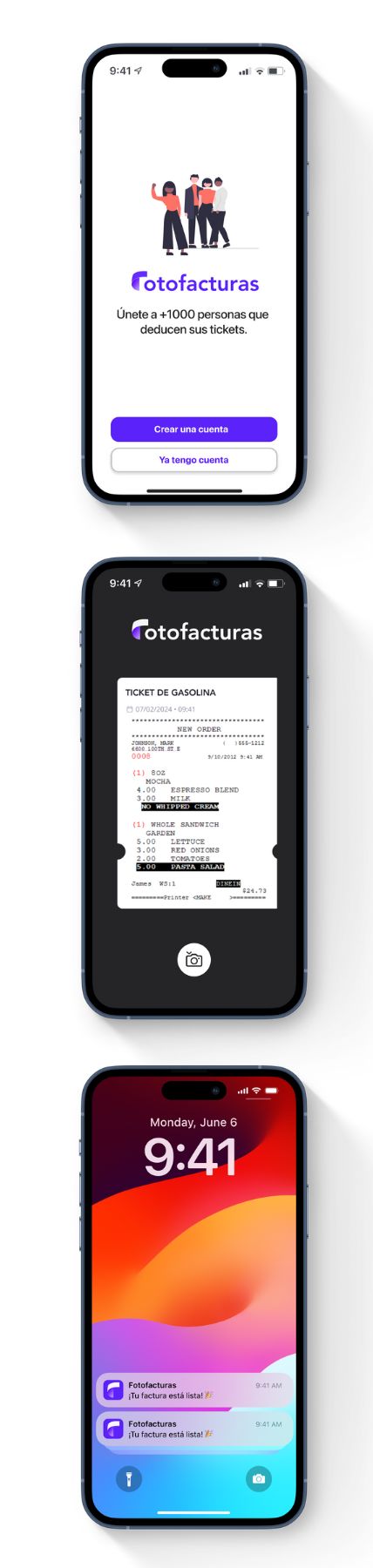
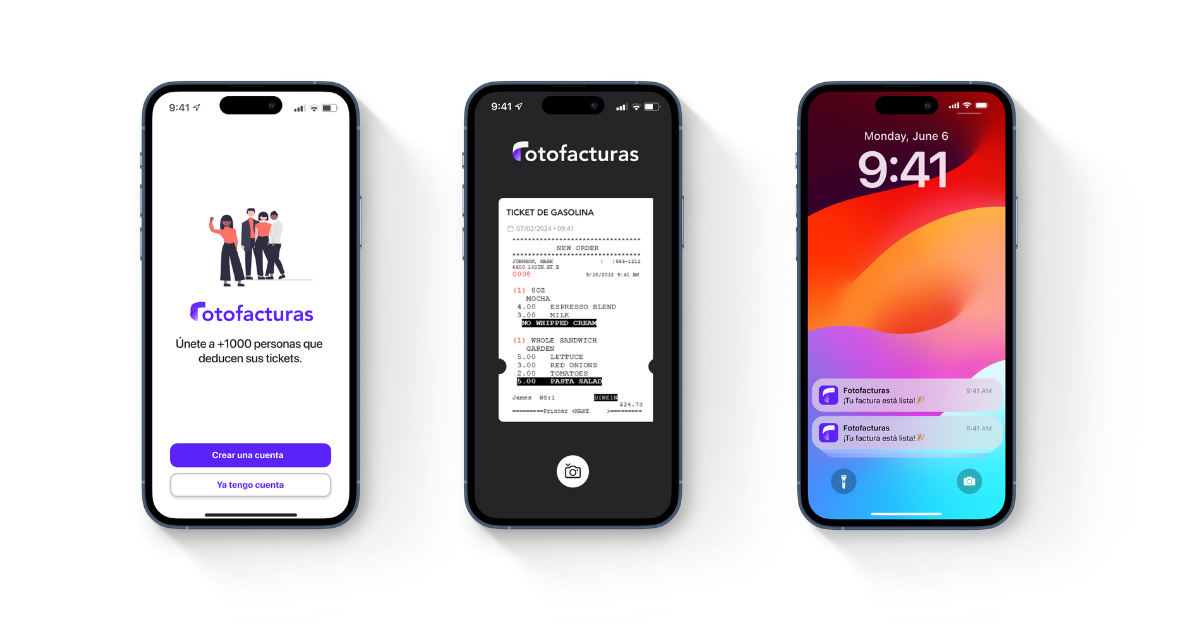
Fotofacturas tiene integrada la plataforma FacturasGas.com, así que tus cargas en las gasolineras de esta red se facturan automáticamente con solo una foto:
- Descarga la app de Fotofacturas desde tu tienda de aplicaciones.
- Toma una foto de tu ticket de gasolina (asegúrate de que se vea completo y legible, incluyendo el No. de Rastreo).
- Recibe en menos de 24 horas tu factura directamente en la app y por correo electrónico.
Sin buscar portales, sin capturar números de rastreo, sin adivinar si tu ticket es FacturasGas.com o FacturaGAS: la app identifica la plataforma por ti. Empieza gratis con Fotofacturas.
Consejo importante: el propio portal lo dice en su pie de página: “Sólo se podrán facturar los consumos del mes en curso” (verificado en septiembre 2026). Al cerrar el mes, la carga entra a la factura global de la estación. Como siempre, el ticket manda: factura el mismo día o fotografía el ticket de inmediato para que el trámite quede en curso dentro del plazo.
¿Por qué mi gasolinera no tiene portal propio?
Es normal. Muchas estaciones de servicio en México no desarrollan su propio sistema de facturación: contratan una plataforma de terceros como la de Doxa, que emite los CFDI a nombre de cada gasolinera. Por eso en tu ticket no aparece el nombre de la estación como portal, sino facturasgas.com. La factura que descargas sale con el RFC y la razón social de la gasolinera donde cargaste, que es lo que importa para tu contabilidad; la plataforma solo pone la tecnología.
Recomendaciones para evitar errores al facturar
- Confirma la plataforma correcta. Si tu ticket pide estación, folio y Web ID, no es FacturasGas.com: usa la guía de FacturaGAS.
- Captura el No. de Rastreo tal cual. Respeta los guiones y el orden de los bloques.
- Usa tu RFC exactamente como en tu constancia. Cualquier diferencia causará que el CFDI salga con datos incorrectos.
- Revisa antes de emitir. El portal no permite cambios después de generar la factura.
- Paga con medio electrónico. Es requisito del SAT para deducir combustible, sin importar en qué portal factures.