

Si realizaste un pago de peaje en la Autopista Monterrey-Saltillo y necesitas generar tu factura electrónica CFDI, aquí te explicamos paso a paso cómo hacerlo correctamente desde su portal de facturación.
Facturar tus pagos de casetas te permitirá llevar un mejor control de tus gastos y, cuando corresponda, utilizarlos para efectos fiscales.
Antes de comenzar, asegúrate de contar con tu comprobante de pago y con tus datos fiscales actualizados.
Si tu ruta incluyó casetas de otros operadores, encuentra el portal de cada uno en nuestra guía completa para facturar casetas de autopista en México.
Opción A: Facturación manual en el portal de la Autopista Monterrey-Saltillo
1. Guarda tu ticket de peaje
El primer paso es conservar tu ticket en buen estado.
En él encontrarás la información necesaria para generar tu factura, por lo que es importante que todos los datos sean legibles.
Si acabas de realizar el cruce, es recomendable tomar una fotografía del ticket antes de guardarlo. De esta forma tendrás un respaldo digital en caso de que el comprobante se deteriore, ya que el papel térmico puede perder visibilidad con el paso del tiempo.
También verifica que el ticket no esté roto o incompleto y que sea posible leer claramente todos los datos impresos. Esto facilitará el proceso de captura y evitará errores durante la validación de la información.
2. Ingresa al portal de facturación
Accede al portal oficial de facturación desde el siguiente enlace:
https://tickets.diverza.com/cams/facturar-ticket
Una vez dentro del portal, sigue las instrucciones que aparecen en pantalla para comenzar el proceso de facturación.
Antes de ingresar cualquier dato, verifica que te encuentras en el portal oficial y que la dirección del sitio corresponda al dominio correcto. Esto ayudará a proteger tu información fiscal y evitará ingresar datos en páginas no autorizadas.
Si es la primera vez que utilizas este sistema, tómate unos minutos para revisar las opciones disponibles y familiarizarte con el proceso antes de comenzar la captura de información.
3. Captura los datos del ticket
Dentro del sistema deberás ingresar la información que aparece en tu comprobante de peaje.
Dependiendo del portal, el sistema puede solicitar datos como:
- Número de ticket
- Fecha
- Monto pagado
Es importante capturar la información exactamente como aparece en el comprobante para que el sistema pueda localizar correctamente tu cruce.
Revisa cuidadosamente que el importe, la fecha y el número del ticket coincidan exactamente con los datos impresos. Incluso una diferencia mínima puede provocar que el sistema no encuentre la operación y sea necesario volver a iniciar el proceso.
Una vez completados los datos, da clic en Buscar y continúa con el siguiente paso.
4. Ingresa tus datos fiscales
Captura o selecciona tu información fiscal:
- RFC
- Nombre o razón social
- Código Postal
- Régimen Fiscal
- Uso de CFDI
- Correo electrónico
Asegúrate de que toda la información coincida con tu Constancia de Situación Fiscal, ya que cualquier error podría impedir la correcta emisión de tu factura.
También verifica que el correo electrónico esté correctamente escrito, ya que normalmente el sistema enviará una copia del CFDI a esa dirección. Si acostumbras facturar frecuentemente, utilizar siempre los mismos datos fiscales facilitará futuras emisiones.
5. Verifica la información
Antes de generar la factura, revisa cuidadosamente que toda la información sea correcta.
Verifica aspectos como:
- Fecha del cruce
- Importe
- Datos fiscales
Si detectas algún error, regresa y corrige la información antes de continuar.
Dedicar unos minutos a revisar estos datos puede evitar errores en la emisión del CFDI y posibles aclaraciones posteriores.
6. Genera y descarga tu factura
Una vez confirmados todos los datos:
- Da clic en Generar factura o el botón correspondiente.
- Descarga tu factura en formato PDF.
- Descarga también el archivo XML.
- Si el portal lo permite, recibirás una copia en tu correo electrónico.
Recuerda conservar ambos archivos, especialmente el XML, ya que es el comprobante fiscal válido ante el SAT.
Como recomendación adicional, abre los archivos PDF y XML inmediatamente después de descargarlos para confirmar que fueron generados correctamente. Posteriormente guárdalos en una carpeta específica de tu computadora o en un servicio de almacenamiento en la nube para tenerlos disponibles cuando los necesites para comprobaciones, trámites administrativos o efectos fiscales.
Opción B: Facturar en automático con Fotofacturas en 3 pasos
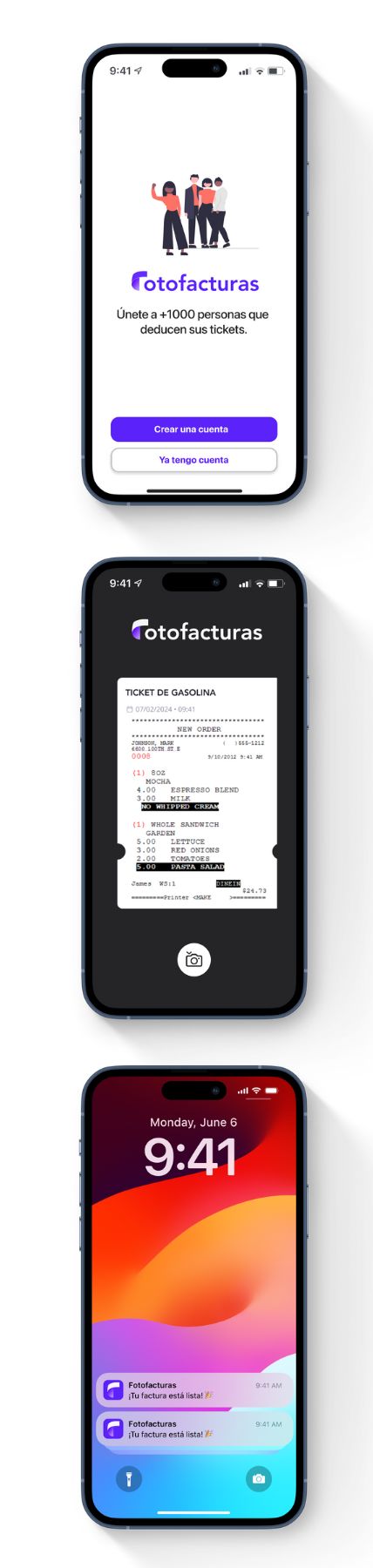
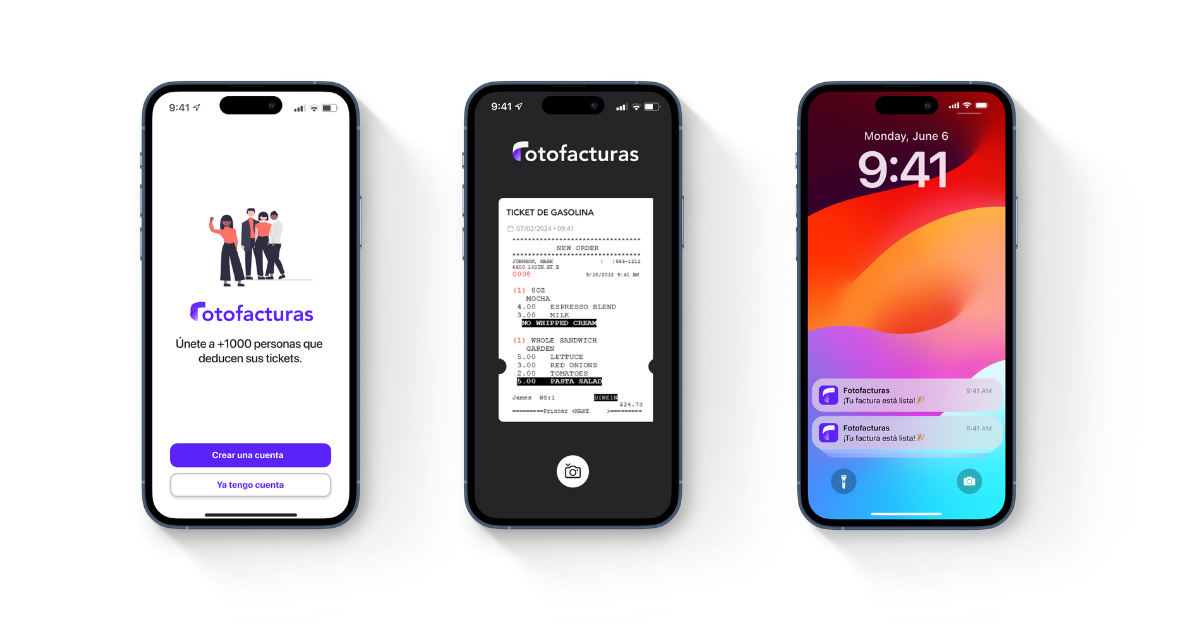
Si prefieres automatizar el proceso y ahorrar tiempo, puedes usar Fotofacturas:
- Descarga la app de Fotofacturas desde tu tienda de aplicaciones.
- Toma una foto de tu ticket de la Autopista Monterrey-Saltillo (asegúrate de que se vea completo y legible).
- Recibe en menos de 24 horas tu factura directamente en la app y por correo electrónico.
Si aún no usas Fotofacturas, puedes comenzar descargando la app y aprovechar los periodos de prueba para comprobar cuánto tiempo ahorras.
Plazo límite para facturar
La Autopista Monterrey-Saltillo permite generar facturas hasta 15 días del mes siguiente a la fecha del ticket, por lo que se recomienda realizar el proceso lo antes posible para evitar que el comprobante pierda vigencia.
Recomendaciones para evitar errores
- Captura los datos exactamente como aparecen en el ticket.
- Verifica que tu RFC y Código Postal coincidan con tu Constancia de Situación Fiscal.
- Revisa toda la información antes de generar la factura.
- Guarda una copia digital de tu ticket.
- Conserva los archivos PDF y XML una vez emitida la factura.
¿Qué hacer si no puedes facturar?
Si el sistema no reconoce tu ticket:
- Revisa que los datos hayan sido capturados correctamente.
- Verifica que el ticket no haya sido facturado previamente.
- Intenta nuevamente después de unos minutos.
- Prueba desde otro navegador o dispositivo.
Si el problema continúa, puedes comunicarte con el soporte del concesionario o utilizar Fotofacturas para simplificar el proceso.