
Para hacer una factura en Saigsa, hay dos formas en las que puedes obtener las facturas de tus tickets, existe la opción manual y la opción automática que te ofrece Fotofacturas para obtener esta. Sigue estos pasos claros y sencillos, asegurándote de tener a la mano el ticket de compra. Esta guía está pensada para personas que valoran la eficiencia en su manejo de gastos:
Portal oficial de facturación de SAIGSA: saigsa.com.mx
Opción A: Facturar manualmente en el portal de Servicio Mantarraya
1. Conserva tu ticket
Es indispensable tener a la mano el ticket de carga, ya que contiene los códigos necesarios para el sistema. Asegúrate de que los datos sean legibles.
2. Accede al Portal de Facturación
Entra al sitio oficial de SAIGSA: https://www.saigsa.com.mx/ y abre la sección Facturación, donde elegirás la estación donde cargaste.
3. Ingresa y Agrega los datos de tu Ticket
En la pantalla principal, deberás completar los campos bajo la sección “Complete todos los campos”:
- Estación de Servicio: Selecciona o verifica que aparezca el número de estación que viene en la parte superior de tu ticket (en el ejemplo es E00123, pero en tu portal ya aparece seleccionada por defecto la E02569).
- Folio: Introduce el número que aparece después de la palabra “FOLIO” en tu ticket (en el ejemplo es 0086695638).
- Web Id: Ingresa el código alfanumérico que aparece junto a “WEB ID” (en el ejemplo es 75057).
- CAPTCHA: Escribe el código de seguridad (letras y números) que aparece en la imagen azul (en tu pantalla actual es E39YC).
Una vez que hayas llenado estos campos, haz clic en el botón azul “Agregar”.
4. Completa tus Datos Fiscales
Después de agregar tu ticket, procederás a llenar los campos con tu información fiscal obligatoria (marcados con un asterisco rojo):
- RFC: Proporciona tu Registro Federal de Contribuyentes.
- Nombre o Razón Social: Escribe tu nombre completo o la razón social de tu empresa.
- Régimen Fiscal: Selecciona el régimen fiscal que te corresponde de la lista.
- Uso CFDI: Elige la opción que especifique el uso que le darás a esta factura (por ejemplo, G03 Gastos en general).
- Forma de Pago: Indica cómo realizaste el pago en la estación de servicio.
- Código Postal: Ingresa tu código postal fiscal.
- Correo: Escribe la dirección de correo electrónico donde deseas recibir tu factura.
- Captcha: Resuelve e introduce los caracteres que se muestran en la imagen de seguridad.
5. Confirma la información
Verifica que todos los datos estén correctos antes de continuar. La precisión es clave aquí.
6. Descarga y Recibe tu Factura
Si has confirmado que todos los datos son precisos, el portal procederá a la emisión. Podrás descargar los archivos de tu factura (PDF y XML) inmediatamente desde esta página de confirmación. Adicionalmente, los archivos serán enviados al correo electrónico que proporcionaste.
Opción B: Facturar en automático con Fotofacturas en 3 pasos
Si ya eres cliente de Fotofacturas y has registrado tu información fiscal en tu cuenta, solo sigue estos simples pasos. Si no, puedes hacer tu cuenta dando click a este link: Crear una cuenta.
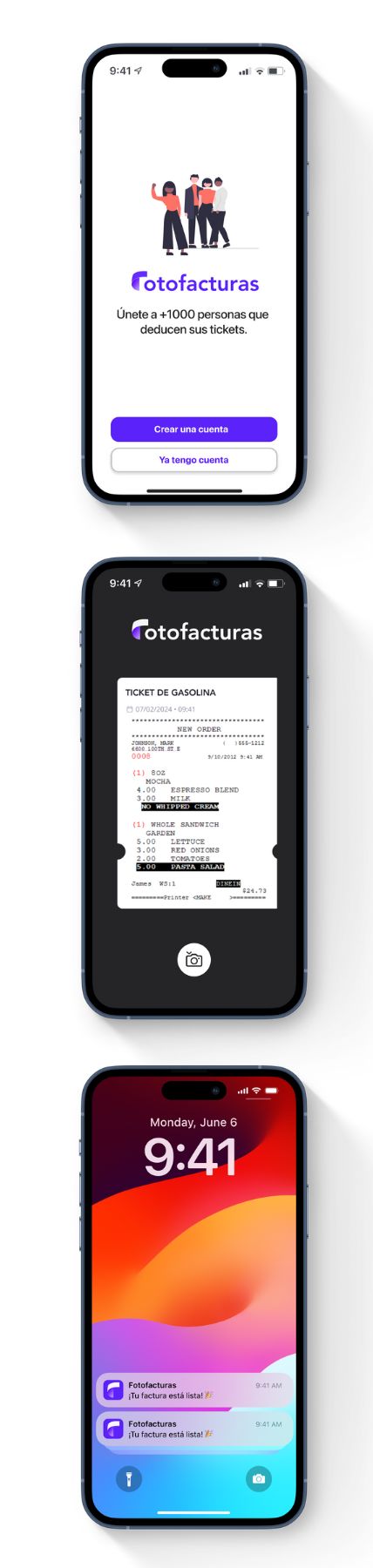
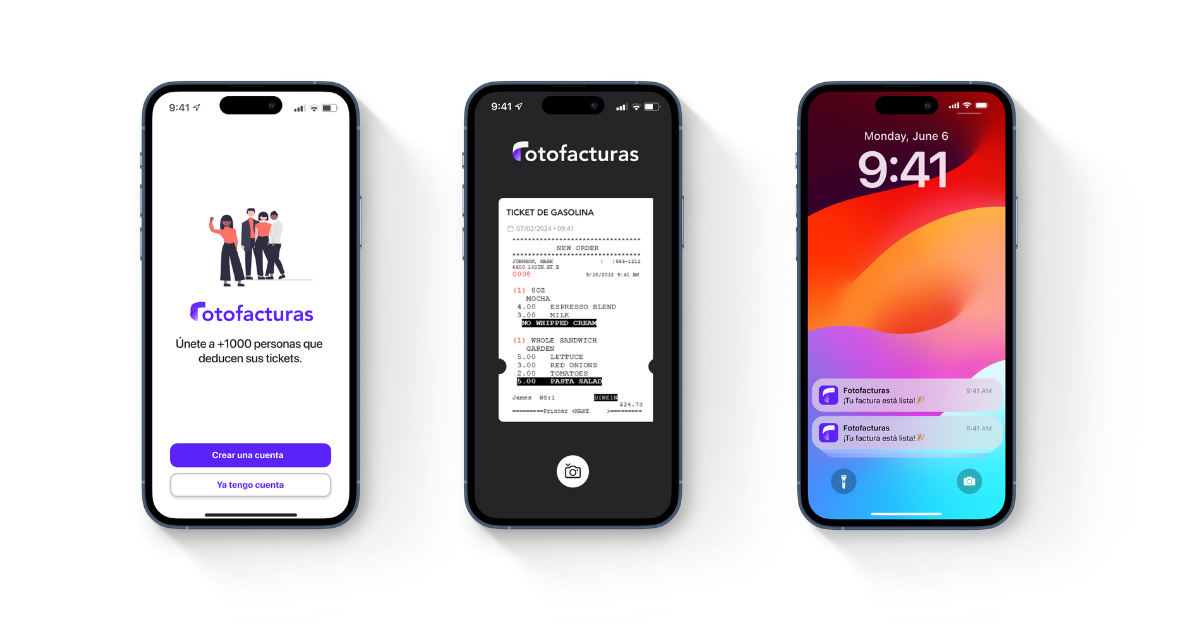
- Descarga la app de Fotofacturas.
- Toma una foto de tu ticket.
- Recibe en menos de 24 horas tu factura directamente en la app y por correo electrónico.
¿Aún no usas Fotofacturas? Empieza a facturar tus compras de forma automática desde la app. Inicia tu prueba gratis por 7 días acá: Iniciar prueba gratis.
Fotofacturas – Automatiza tu facturación de gastos desde nuestra app.
Consejo importante: Factura inmediatamente después de tu carga de combustible. Los tickets térmicos pueden borrarse con el tiempo, y muchos portales tienen plazos limitados para generar facturas. Con Fotofacturas, tus compras en gasolineras pueden convertirse en gastos bien documentados.