
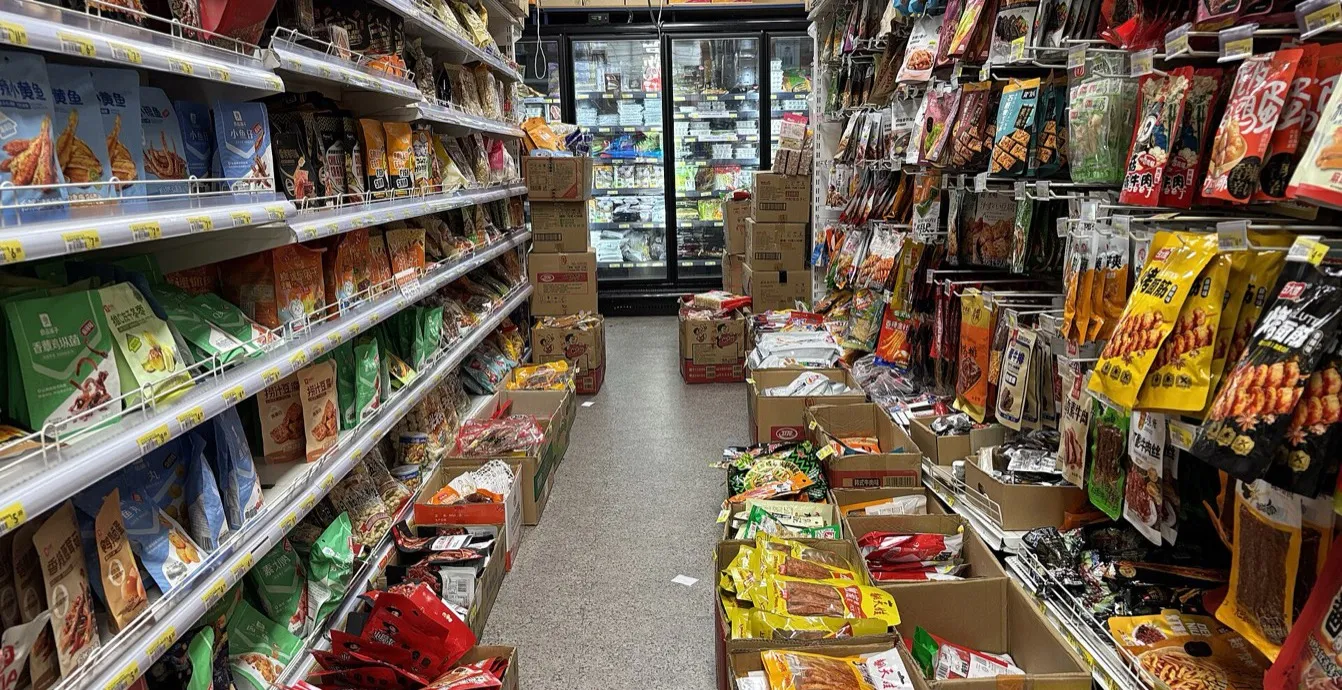

Para hacer una factura en Comercial City Fresko, hay dos formas en las que puedes obtener las facturas de tus tickets: existe la opción manual y la opción automática que te ofrece Fotofacturas. Sigue estos pasos claros y sencillos, asegurándote de tener a la mano el ticket de compra.
Portal oficial de facturación de City Fresko: lacomer.com.mx
Comercial City Fresko pertenece al grupo La Comer (no a Chedraui), junto con La Comer, City Market, Fresko y Sumesa. Por eso todas estas tiendas se facturan desde el mismo portal de emisión de CFDI, disponible las 24 horas los 365 días del año. El RFC emisor que verás en tu factura es CCF121101KQ4.
Opción A: Facturar manualmente en el portal de Comercial City Fresko
1. Guarda tu ticket
Antes de hacer cualquier trámite, lo más importante es que conserves tu ticket de compra. Sin este documento, no podrás generar tu factura. Asegúrate de que el ticket esté legible, ya que necesitarás algunos datos importantes de él.
2. Accede al portal de facturación de Comercial City Fresko
Ingresa al portal de emisión de CFDI de La Comer: lacomer.com.mx. Es el mismo portal para City Fresko, La Comer, City Market, Fresko y Sumesa, y está disponible 24/7 los 365 días del año.
3. Introduce los datos del ticket
De tu ticket, tendrás que localizar información como:
- Número de ticket o folio
- Fecha de compra
- Total de la compra
- Número de tienda o caja
Es importante que la información coincida exactamente con lo que aparece en tu recibo. Una vez que tengas estos datos, ingrésalos en el portal y haz clic en “Validar” o el botón correspondiente.
4. Ingresa tus datos fiscales
Completa los campos con tu información fiscal:
- RFC
- Razón Social (Personas Morales) o Nombre completo (Personas Físicas)
- Domicilio fiscal completo (calle, número, colonia, municipio, estado)
- Código Postal
- Correo electrónico (donde recibirás la factura)
Asegúrate de que todos los datos coincidan con tu constancia de situación fiscal.
5. Selecciona el uso de CFDI y régimen fiscal
Elige el uso de CFDI adecuado (generalmente “Gastos en general”) y tu régimen fiscal correspondiente. Es importante que selecciones correctamente ambos datos para que tu factura sea válida fiscalmente.
6. Confirma y descarga tu factura
Verifica que todos los datos sean correctos antes de continuar. La precisión es clave aquí. Una vez confirmado, podrás descargar tu factura en formato PDF y XML, y también la recibirás por correo electrónico.
Opción B: Facturar en automático con Fotofacturas en 3 pasos
Si prefieres automatizar el proceso y ahorrar tiempo, puedes usar Fotofacturas:
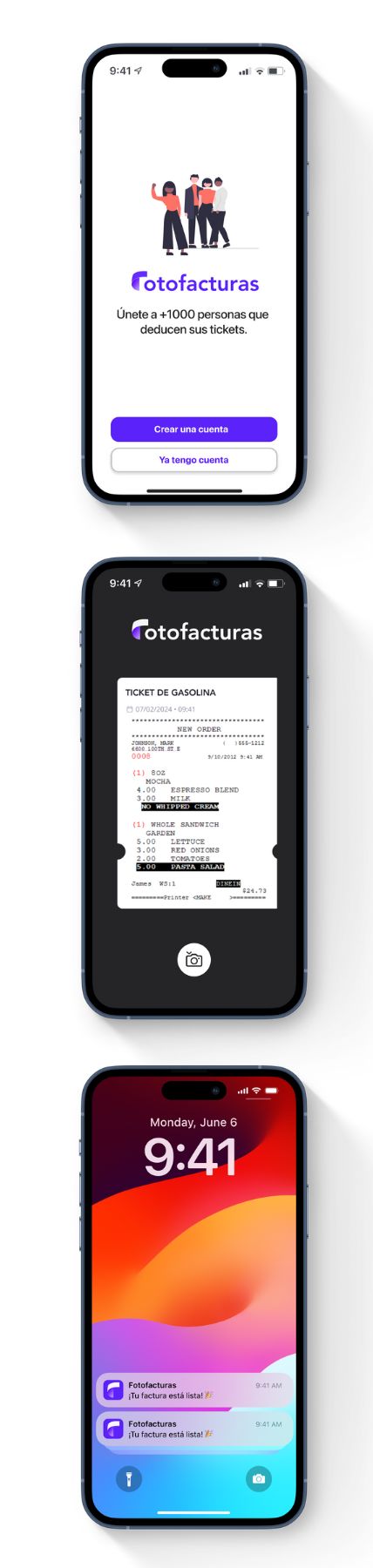
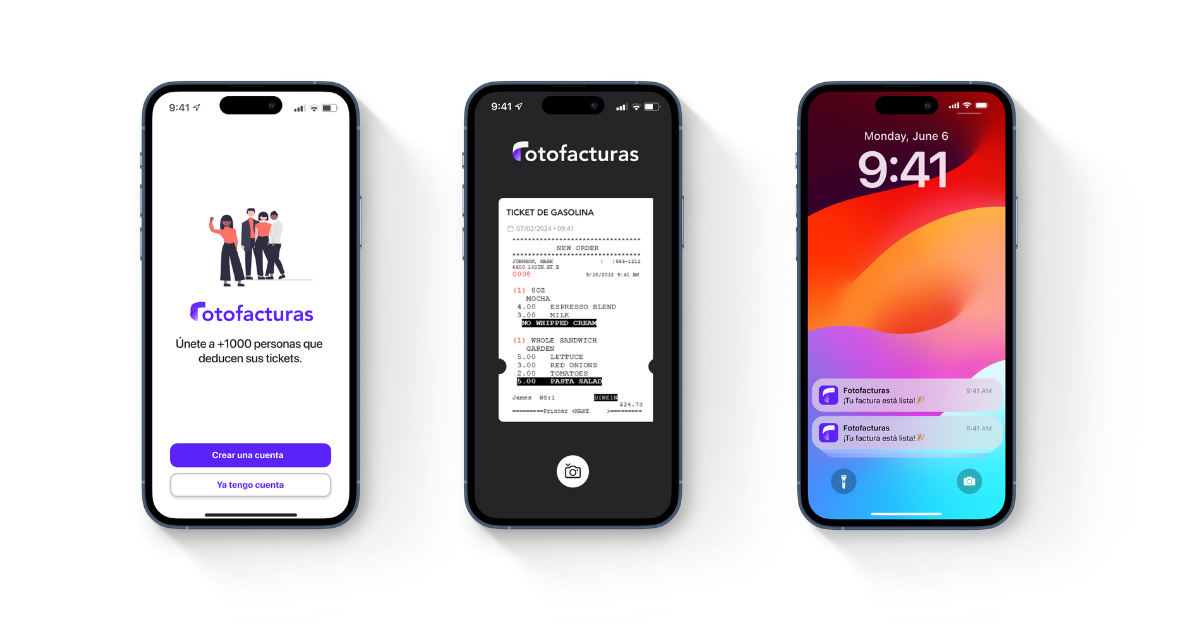
- Descarga la app de Fotofacturas desde tu tienda de aplicaciones.
- Toma una foto de tu ticket de Comercial City Fresko (asegúrate de que se vea completo y legible).
- Recibe en menos de 24 horas tu factura directamente en la app y por correo electrónico.
Si aún no usas Fotofacturas, puedes comenzar descargando la app y aprovechar los periodos de prueba para comprobar cuánto tiempo ahorras.
Consejo importante: No dejes pasar el tiempo. El plazo suele correr dentro del mismo mes de la compra; el dato vigente lo indica tu ticket. Con herramientas como Fotofacturas, tus compras en Comercial City Fresko pueden convertirse en gastos bien documentados y deducibles cuando aplique.